كيف يمكننا مساعدتك؟

تصلك عروض الأسعار والفواتير والصور الفوتوغرافية في تطبيق Mail ملفاتٍ مرفقة بالرسائل، وتأتي الرسائل المصمَّمة، مثل النشرات البريدية، ومعها صور. يشرح هذا الدليل كيف تطّلع على الملف، وكيف تحفظه، وما الملفات التي لا يفتحها Loop ولماذا، وماذا يحدث حين تعرض صورة حجبها Loop.
قبل أن تبدأ
- يجب أن يكون صندوق بريدك مربوطاً في Mail. وإن لم يكن، فاتبع أولاً دليل «اربط صندوق بريدك لدى PearlFibers».
الخطوة 1 — افتح الرسالة واعثر على ملفاتها
فتح الرسالة يحمّل صورها، والصورة المحفوظة في موقع آخر تتيح للمرسل أن يعرف أن الرسالة فُتحت. ولا يحجب Loop مثل هذه الصور إلا في مجلد واحد (الخطوة 4). فلا تفتح الرسالة إذا كنت لا تريد أن يعرف مرسلها أنك قرأتها.
- في الشاشة الرئيسية، اضغط على مربّع Mail (البريد). يُفتح بريدك الوارد.
- ابحث في أسطر القائمة عن مشبك ورق بجانب التاريخ: فهو علامة على أن الرسالة تحمل ملفاً. أما الرسالة التي لم تفتحها في Loop قط فلا يظهر عليها المشبك حتى لو كانت تحمل ملفاً، لأن Loop لا يجلب ملفات الرسالة من خادم البريد، وهو الحاسوب الذي يحفظ صندوق بريدك، إلا حين تفتحها أول مرة.
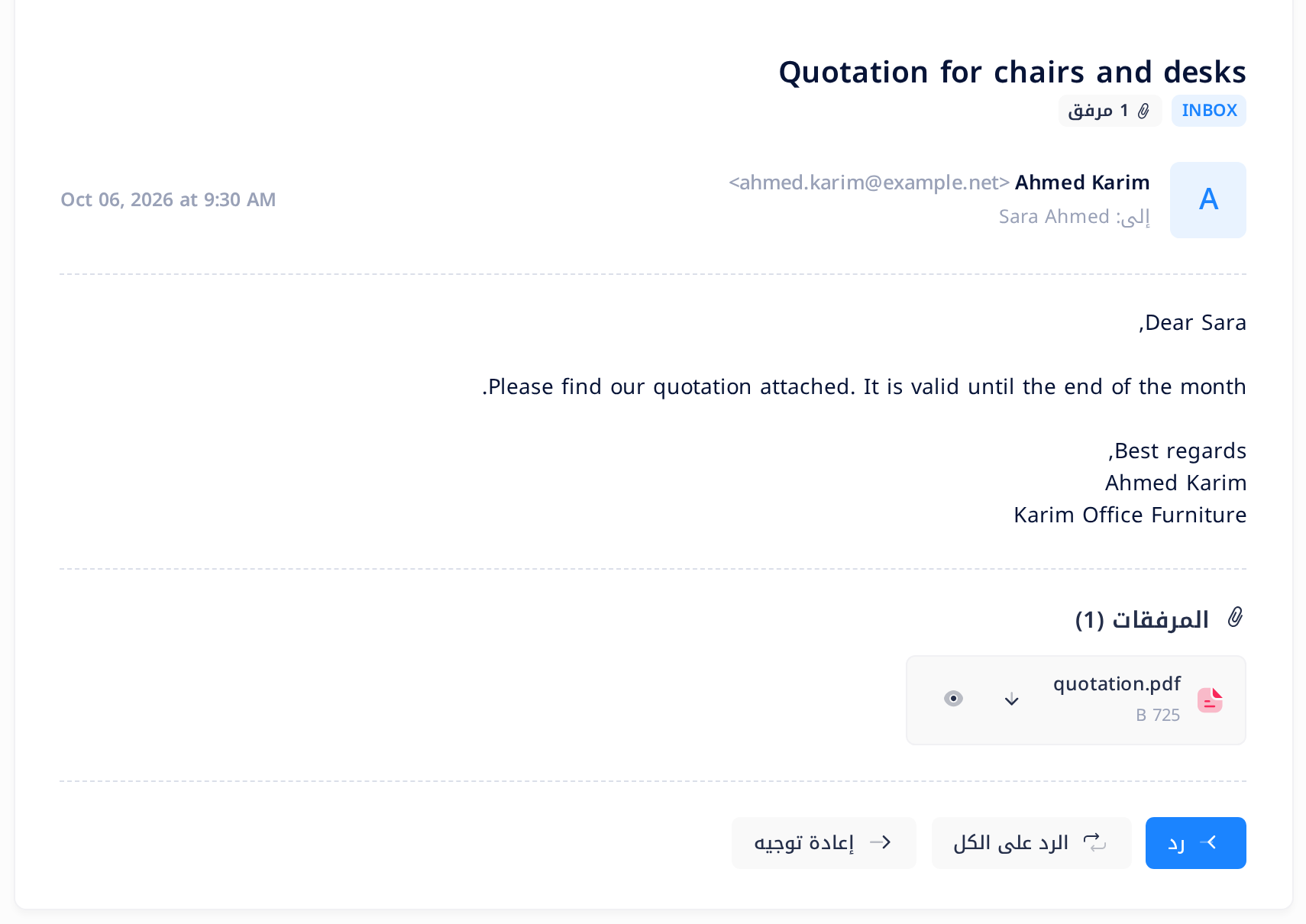
- اضغط على اسم المرسل أو على الموضوع. تُفتح الرسالة في صفحة خاصة بها، وتحت الموضوع شارة صغيرة تذكر عدد ملفاتها: 1 مرفق، 2 المرفقات.
- انزل في الصفحة إلى آخر النص. تجد هناك القسم المرفقات (1)، وفيه بطاقة لكل ملف: أيقونة، واسم الملف، وحجمه، مثل
quotation.pdf، 725 B. - انظر إلى آخر البطاقة. فيه زران على الأكثر، بلا كلمات: سهم متجه إلى الأسفل، وعين. على الحاسوب، ضع المؤشر على الزر لتقرأ اسمه: تنزيل ومعاينة.
الخطوة 2 — اطّلع على الملف بزر «معاينة»
- اضغط على العين في بطاقة الملف. يُفتح الملف في تبويب جديد في المتصفح: ملف PDF في عارض PDF الخاص بمتصفحك، والصورة تظهر صورةً، والملف النصي نصاً عادياً.
- أغلق ذلك التبويب لتعود إلى الرسالة.
لا يُظهر Loop العين إلا لثلاثة أنواع: الصور التي ينتهي اسمها بـ .jpg أو .jpeg أو .png أو .gif أو .webp، وملفات PDF (.pdf)، والنص العادي (.txt). وهو ينظر أولاً في الملف نفسه، لا في ما تدّعيه رسالة المرسل، ولا يُظهر العين إلا إذا كان الملف فعلاً ما يدل عليه اسمه.
فإذا رأيت ملفاً اسمه كأسماء تلك الصور أو كاسم ملف PDF، وفي بطاقته السهم المتجه إلى الأسفل بلا عين، فمحتواه لا يطابق اسمه. اعتبر ذلك تحذيراً: لا تفتح الملف إلا إذا استطاع المرسل أن يخبرك ما هو.
الخطوة 3 — احفظ الملف بزر «تنزيل»
- اضغط على السهم المتجه إلى الأسفل في بطاقة الملف. لا يتغيّر شيء في الصفحة.
- انظر في قائمة التنزيلات في متصفحك. يسلّم Loop الملف إلى المتصفح باسمه نفسه؛ والاسم العربي يبقى عربياً.
السهم المتجه إلى الأسفل موجود لكل ملف مهما كان نوعه، وما تنزّله هو الملف كما أُرسل تماماً. أما صفحات الويب (.html) ورسوم SVG وملفات XML والبرامج النصية والملفات المضغوطة وملفات Office فليس لها غيره: لا يفتحها Loop داخل صفحته أبداً، فلا يمكن أن يعمل أي شيء مما فيها داخل Loop.
وهذه الحماية تنتهي عند التنزيل. فإذا وصلك ملف لم تكن تنتظره، أو كان من نوع قابل للتشغيل، فلا تفتحه إلا إذا كنت تعرف المرسل وتعرف لماذا أرسله.
الخطوة 4 — اعرض الصور التي حجبها Loop
يحجب Loop الصور المحفوظة في موقع آخر في مكان واحد: مجلد البريد غير المرغوب فيه، واسمه في صندوق بريد PearlFibers هو Junk Email. وصندوق البريد الذي ليس فيه مجلد كهذا لا تُحجب فيه أي صورة.
- في البطاقة التي فيها مجلداتك، اضغط على Junk Email، ثم اضغط على إحدى الرسائل فيه.
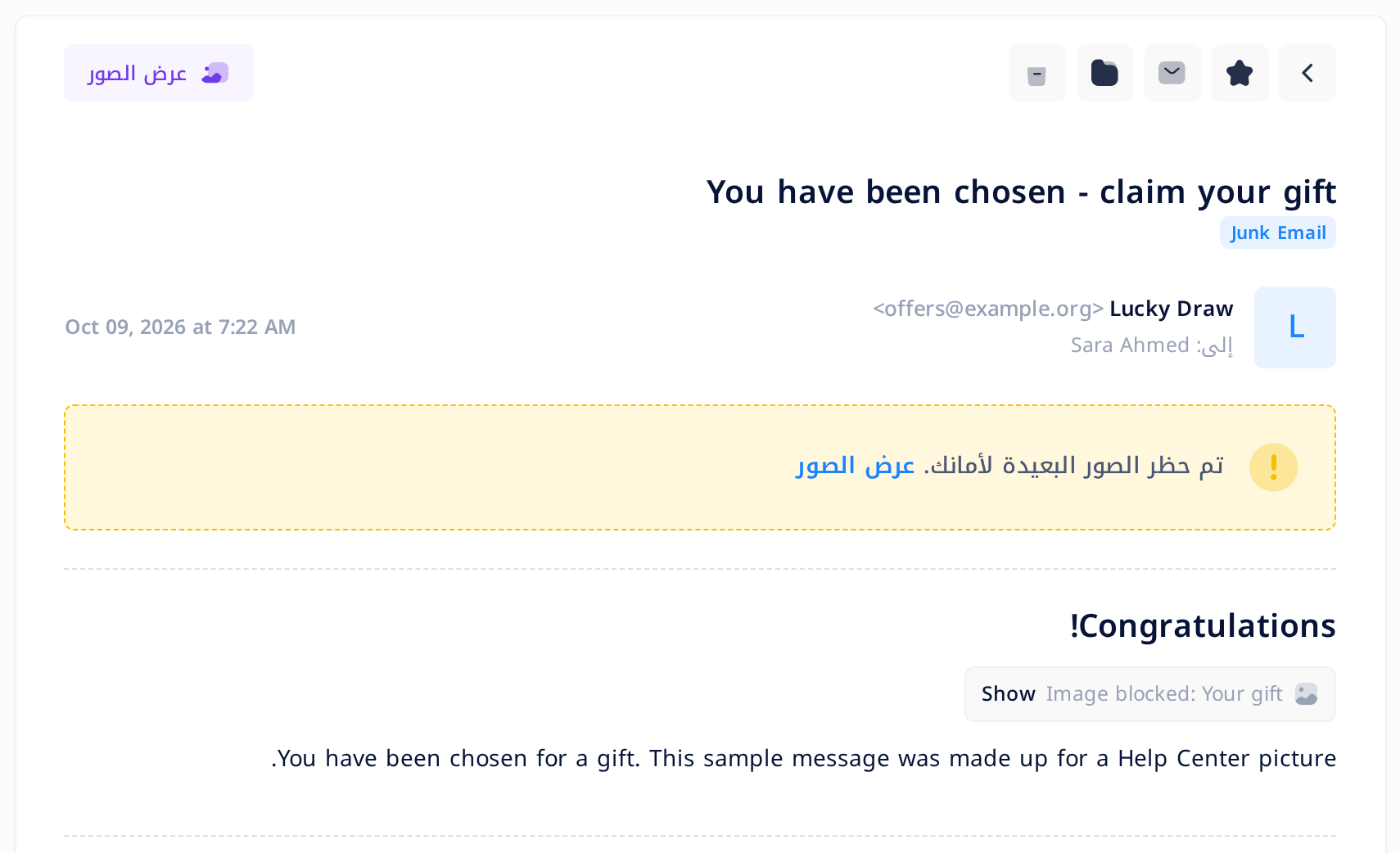
- اقرأ الصفحة قبل أن تضغط على أي شيء. فوق النص تنبيه أصفر يقول تم حظر الصور البعيدة لأمانك. وهذا التنبيه يظهر فوق كل رسالة في هذا المجلد، سواء أكانت فيها صور أم لم تكن. وفي مكان كل صورة محجوبة مستطيل رمادي فيه Image blocked (أي: الصورة محجوبة)، وبعدها وصف الصورة إن كان لها وصف.
- لترى صورة واحدة، اضغط على Show (عرض) في مستطيلها. تحلّ الصورة محلّ المستطيل؛ أما التنبيه الأصفر فيبقى، حتى لو لم يبقَ أي مستطيل.
- لتراها كلها، اضغط على عرض الصور: الرابط الذي في التنبيه أو الزر الذي فوق الرسالة. يُعاد تحميل الرسالة ومعها صورها، ويختفي التنبيه والزر.
في الحالتين تُحمَّل الصورة من الموقع الآخر، كما يحدث عند فتح الرسالة في غير هذا المجلد (الخطوة 1)؛ وفي هذا المجلد يكفي ذلك سبباً لترك الصور محجوبة ما لم تكن تعرف المرسل. والأزرار رد والرد على الكل وإعادة توجيه تحمّلها أيضاً، في الصفحة التي تكتب فيها. واختيارك يسري على مرة واحدة: حين تفتح الرسالة في المرة التالية تجد الصور محجوبة من جديد.
ماذا يحدث بعد ذلك
الملف الذي نزّلته موجود على جهازك، ويحتفظ Loop بنسخته الخاصة مع الرسالة، فتجد الأزرار في مكانها كلما فتحت الرسالة من جديد. ومنذ أن تفتح الرسالة أول مرة، يظهر مشبك الورق على سطرها في القائمة، والفلتر بها مرفقات (تجده خلف زر القمع الذي فوق القائمة) يُبقيها ظاهرة، والبحث عن has:attachment يجدها.
أما إرفاق ملف برسالة تكتبها أنت فيشرحه دليل «اكتب رسالة وأرسلها».
من المفيد أن تعرف
- البريد الأقدم. الرسالة التي فتحتها أول مرة في Loop منذ زمن طويل قد لا تكون ملفاتها موجودة في Loop بعد. يجلبها Loop حين تفتح الرسالة من جديد، من غير أن تضغط على شيء.
- الصور التي داخل الرسالة. الصورة التي ضمّنها المرسل في الرسالة نفسها، كشعار في التوقيع مثلاً، تظهر في النص حيث وضعها المرسل، وفي مجلد البريد غير المرغوب فيه أيضاً: فهي تأتي من نسخة Loop لا من موقع آخر. وهي تظهر كذلك في بطاقة، ولهذا يظهر مشبك الورق على مثل هذه الرسالة، وقد يُكتب فيها 2 المرفقات مع أنه لم يأتِ معها أي مستند.
على الهاتف
على الشاشة الضيقة تأتي البطاقات واحدة تحت الأخرى، ومع كل بطاقة أزرارها. ولا تظهر هناك أسماء على الأزرار: السهم المتجه إلى الأسفل يحفظ الملف، والعين تفتحه. ولتصل إلى Junk Email، اضغط على الزر الصغير الذي بجانب اسم المجلد فوق القائمة؛ فهو يفتح اللوحة المجلدات.
إذا واجهتك مشكلة
- بطاقة بلا أزرار ومكتوب فيها تعذّر جلب الملف من خادم البريد. افتح الرسالة مرة أخرى لإعادة المحاولة. افتح الرسالة من القائمة مرة أخرى: يحاول Loop في كل مرة تفتحها. وإذا ظهر فوق القائمة سطر أصفر يقول فشلت آخر مزامنة لهذا الحساب، فاتبع دليل «أصلح صندوق بريد توقّف عن المزامنة». وإن لم يظهر، فابحث عن الرسالة في برنامج بريد آخر: فإذا كانت قد حُذفت أو نُقلت هناك، لم يعد Loop يستطيع جلب الملف.
- بطاقة بلا أزرار ومكتوب فيها الملف أكبر من أن يُفتح في Loop (25 ميجابايت أو أكثر). افتحه في برنامج بريد آخر. الرسالة ما زالت في صندوق بريدك: افتحها في برنامج البريد على هاتفك أو حاسوبك، وخذ الملف من هناك.
- ضغطت على Show أو عرض الصور ولم تظهر أي صورة. تعذّر جلب الصورة من موقعها. بعد Show قد يضع متصفحك مكان المستطيل علامته الصغيرة التي تدل على صورة مفقودة؛ أما بعد عرض الصور فتغيب الصورة ولا يبقى لها أي أثر.
- نص الرسالة ليس ما كنت تتوقعه. الرسالة التي تصل ومعها صفحة ويب (.html) مرفقة قد تعرض محتوى تلك الصفحة مكان نصها هي، من غير أن يعمل أي شيء مما فيها؛ أما كلام المرسل نفسه فيمكن قراءته في برنامج بريد آخر.
ما زالت المشكلة قائمة؟ في الشاشة الرئيسية، اضغط على Help (المساعدة)، ثم على إنشاء تذكرة دعم، واذكر لنا موضوع الرسالة واسم الملف والكلمات المكتوبة على بطاقته كما هي بالضبط.
الفئات
دروس ذات صلة

Loop يجمع المستندات والبريد والمحادثات والتقويم والمهام وجهات الاتصال — كل ما يحتاجه فريقك في مكان واحد.