كيف يمكننا مساعدتك؟

سجلات DNS تخبر الإنترنت بمكان موقع نطاقك وبريده الإلكتروني وخدماته الأخرى. يشرح هذا الدليل كيف تقرأ سجلاتك في Loop، وكيف تضيفها وتعدّلها وتحذفها بأمان.
قبل أن تبدأ
- يجب أن يكون النطاق ضمن حسابك في Loop، وأن تكون حالته Active أو Expiring soon.
- يجب أن يكون DNS النطاق مستضافاً لدى PearlFibers. تظهر بجانب اسم هذا النطاق شارة «مستضاف»، وفي تبويب «نظرة عامة» يظهر في سطر «DNS مستضاف»: «نعم — ملف المنطقة نشط».
- إذا كان DNS مستضافاً لدى جهة أخرى، يعرض تبويب «سجلات DNS» رسالة «إدارة DNS غير متاحة». في هذه الحالة تُعدَّل السجلات من لوحة DNS لدى الجهة التي تدير DNS نطاقك.
- التغييرات التي تجريها هنا لا تصل إلى زوّارك إلا إذا كان النطاق يستخدم خوادم أسماء PearlFibers، أي الأسماء المنتهية بـ
ubarum.comأوpearlfibers.net. للتحقق، اكتب على الحاسوب الأمرnslookup -type=NS example.comمع وضع اسم نطاقك مكان example.com. إذا ظهرت في الإجابة خوادم شركة أخرى، فسجلات نطاقك محفوظة لدى تلك الشركة وتُعدَّل هناك.
الخطوة 1 — افتح نطاقك
- سجّل الدخول إلى Loop وافتح «خدماتي».
- افتح تبويب Domains وانقر على Manage في بطاقة النطاق.
- تحتوي صفحة النطاق على ثلاثة تبويبات: «نظرة عامة» و«سجلات DNS» و«خوادم الأسماء». افتح «سجلات DNS».
ملاحظة: أزرار شاشة السجلات وعناوين أعمدتها تظهر باللغة الإنجليزية، لذلك نذكرها هنا كما تظهر على الشاشة.
الخطوة 2 — اقرأ سجلاتك
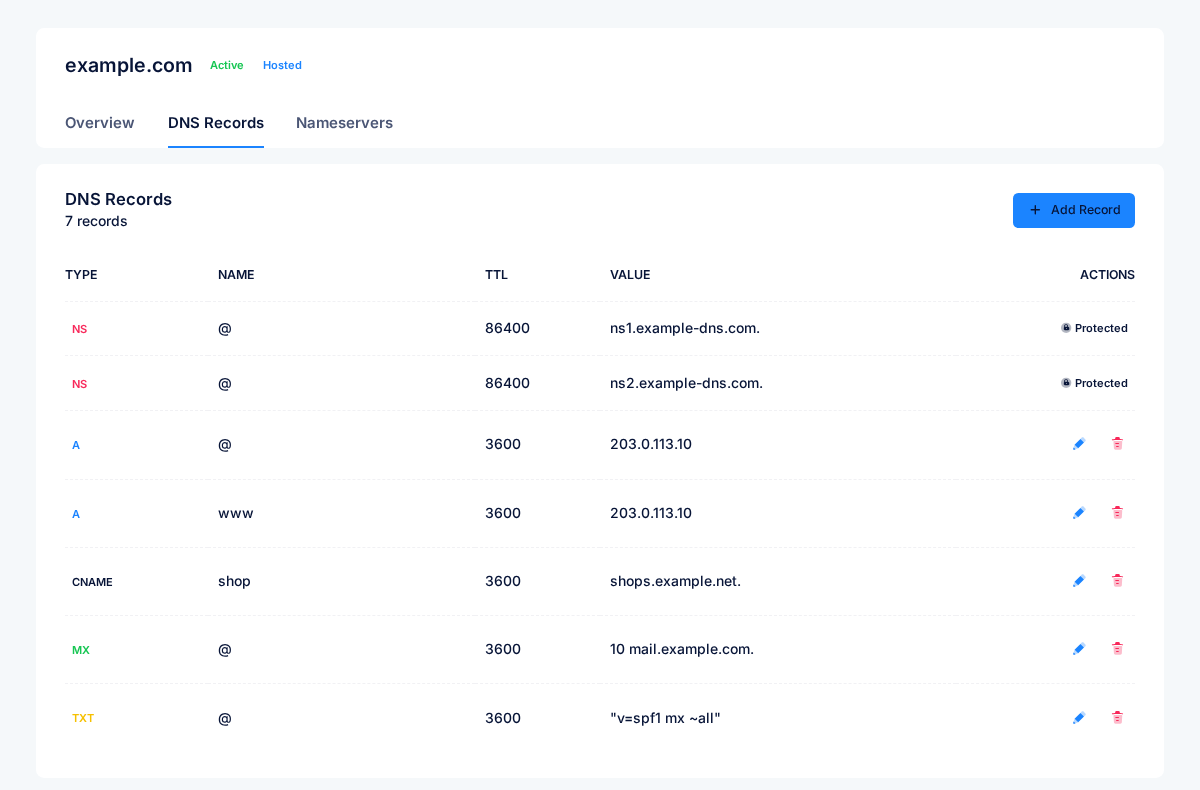
يعرض الجدول جميع سجلات النطاق في أربعة أعمدة:
- Type (النوع) — نوع السجل (انظر القائمة أدناه).
- Name (الاسم) — العنوان الذي يخصّه السجل. الرمز
@يعني النطاق نفسه (example.com)، وwwwتعني www.example.com، وshopتعني shop.example.com. - TTL — عدد الثواني التي تحتفظ فيها الشبكات الأخرى بالإجابة قبل أن تسأل من جديد. الخانة الفارغة تعني القيمة الافتراضية للنطاق، وهي 86400 ثانية (يوم واحد).
- Value (القيمة) — الوجهة التي يشير إليها السجل.
السجلات التي تحمل علامة Protected (وهي سجلات NS) تُبقي نطاقك مرتبطاً بخوادم الأسماء لدينا، ولا يمكن تعديلها أو حذفها.
أنواع السجلات التي يمكنك إضافتها
| النوع | الاستخدام | مثال على القيمة |
|---|---|---|
| A | يوجّه اسماً إلى عنوان IPv4 لخادم | 203.0.113.10 |
| AAAA | يوجّه اسماً إلى عنوان IPv6 لخادم | 2001:db8::1 |
| CNAME | يجعل اسماً بديلاً (مرادفاً) لاسم آخر | shops.example.net. |
| MX | يحدد الخادم الذي يستقبل بريد النطاق: رقم الأولوية ثم خادم البريد | 10 mail.example.com. |
| TXT | نص يُستخدم لحماية بريدك (SPF وDKIM وDMARC) ولإثبات ملكيتك للنطاق | "v=spf1 mx ~all" |
| SRV | يوجّه خدمة إلى خادم: الأولوية، الوزن، المنفذ، ثم الخادم | 10 5 5060 sip.example.com. |
| CAA | يحدد جهات إصدار الشهادات المسموح لها بإصدار شهادات SSL للنطاق | 0 issue "letsencrypt.org" |
الخطوة 3 — أضف سجلاً
- انقر على Add Record.
- اختر النوع من Type.
- في خانة Name اكتب
@للنطاق نفسه، أو اكتب الجزء الذي يسبق اسم نطاقك فقط — أيwwwوليس www.example.com. - اترك TTL على 3600 (ساعة واحدة) ما لم يكن لديك سبب لتغييره. القيمة المسموحة بين 300 و86400.
- اكتب القيمة في خانة Value. عند اختيار النوع تعرض الخانة مثالاً له.
- انقر على Save. تظهر رسالة تؤكد إضافة السجل، ويظهر السجل في الجدول.
الخطوة 4 — عدّل سجلاً
- انقر على أيقونة القلم في نهاية صف السجل.
- غيّر الاسم أو TTL أو القيمة داخل الصف. في سجلات TXT تُفتح خانة القيمة فارغة: اكتب القيمة كاملة من جديد بين علامتي اقتباس مزدوجتين.
- انقر على علامة الصح للحفظ، أو علامة الإغلاق (×) للإلغاء. عدّل صفاً واحداً واحفظه قبل الانتقال إلى غيره.
لا يمكن تغيير نوع السجل. لاستبدال سجل A بسجل CNAME مثلاً، احذف السجل القديم ثم أضف سجلاً جديداً.
الخطوة 5 — احذف سجلاً
انقر على أيقونة سلة المهملات في نهاية الصف وأكّد بالنقر على Yes, delete it. لا يمكن التراجع عن الحذف، فدوّن اسم السجل وقيمته قبل ذلك.
ثلاث قواعد تجنّبك أغلب الأخطاء
- أنهِ أسماء الخوادم بنقطة. في قيم سجلات CNAME وMX وSRV اكتب
mail.example.com.مع النقطة الأخيرة. بدونها يُضاف اسم نطاقك إلى نهاية القيمة فيشير السجل إلى مكان خاطئ. - ضع قيم TXT بين علامتي اقتباس مزدوجتين تماماً كما في المثال:
"v=spf1 mx ~all"استخدم علامة الاقتباس المستقيمة؛ فالعلامات المائلة (“ ”) التي تكتبها بعض لوحات مفاتيح الهواتف لا تعمل. - لا تستخدم CNAME مع
@. النطاق نفسه يحتاج إلى سجل A. والاسم الذي له سجل CNAME يجب ألا تكون له سجلات أخرى.
مهام شائعة
توجيه النطاق إلى موقع
أضف سجلَّي A بعنوان IP الذي زوّدتك به الاستضافة: أحدهما بالاسم @ والآخر بالاسم www. وإذا كان هناك سجلان بهذين الاسمين مسبقاً فعدّلهما بدلاً من إضافة سجلات جديدة.
إضافة نطاق فرعي
أضف سجل A (إلى عنوان IP) أو سجل CNAME (إلى اسم آخر) واكتب اسم النطاق الفرعي في خانة Name — مثل shop للعنوان shop.example.com. استخدم في الاسم الحروف الإنجليزية والأرقام والشرطة (-) فقط، ولا تبدأ الاسم بشرطة ولا تنهِه بها. لا تستخدم الشرطة السفلية (_) في اسم سجل A: يُحفظ السجل لكنه لا يعمل، وتتوقف التغييرات اللاحقة على النطاق عن العمل إلى أن تحذفه.
إعداد البريد الإلكتروني
أضف سجلات MX التي يزوّدك بها مزوّد بريدك بالاسم @ — مثل 10 mail.example.com. — والرقم الأصغر يعني أن ذلك الخادم يُجرَّب أولاً. ثم أضف سجلات TXT التي يطلبها المزوّد (SPF وDKIM وDMARC) حتى لا تُعامل رسائلك كبريد مزعج.
إثبات ملكية النطاق
تعطيك خدمات مثل Google أو Microsoft رمزاً لإضافته. أنشئ سجل TXT بالاسم الذي تحدده الخدمة (غالباً @) والصق الرمز بين علامتي اقتباس مزدوجتين.
كم يستغرق ظهور التغييرات؟
يصبح التغيير المحفوظ فعّالاً على خوادم الأسماء لدينا فوراً. لكن الشبكات الأخرى قد تحتفظ بالإجابة القديمة إلى أن تنتهي مدة TTL — حتى ساعة إذا كانت TTL تساوي 3600، وحتى يوم كامل إذا كانت خانة TTL فارغة. والاسم الجديد أيضاً قد يحتاج إلى يوم حتى تراه شبكة بحثت عنه قبل إضافته. إذا كنت تخطط لنقل موقع أو بريدك، فاخفض TTL السجل إلى 300 قبل يوم، ثم أجرِ التغيير، ثم ارفعه من جديد.
خوادم الأسماء
تبويب «خوادم الأسماء» للقراءة فقط. إذا كان النطاق مسجلاً عن طريق PearlFibers فهو يعرض خوادم الأسماء المسجلة لدى مسجّل النطاق، وفي النطاقات الأخرى يعرض ملاحظة بدلاً منها. لتغيير خوادم الأسماء، تواصل مع فريق الدعم.
إذا حدث خطأ
- ظهرت الرسالة Failed to add DNS record. لم يقبل خادم الأسماء السجل. السبب المعتاد هو إضافة سجل CNAME لاسم له سجل آخر مسبقاً، مثل
www. يُحفظ السجل المرفوض رغم ذلك، لكنك لا تراه إلا بعد إعادة تحميل الصفحة — فلا تنقر على Save مرة أخرى. أعد تحميل الصفحة، وافتح «سجلات DNS»، واحذف السجل المرفوض، وهو آخر صف في الجدول، بأيقونة سلة المهملات. وما دام موجوداً ستفشل التغييرات الأخرى بالرسالة نفسها. ثم نفّذ الخطوات بالترتيب الصحيح: احذف السجل القديم لذلك الاسم أولاً، ثم أضف سجل CNAME. - رُفض السجل. توضّح الرسالة (بالإنجليزية) ما يجب تصحيحه، مثل A record must be a valid IPv4 address أي أن قيمة سجل A يجب أن تكون عنوان IPv4 صحيحاً، أو TTL must be between 300 and 86400 seconds أي أن TTL يجب أن يكون بين 300 و86400 ثانية. صحّح القيمة واحفظ من جديد.
- توقف موقعك أو بريدك بعد تغيير. أعد القيمة القديمة، أو تواصل مع الدعم مع ذكر اسم النطاق وما غيّرته.
- التغيير لم يظهر بعد. انتظر انتهاء مدة TTL ثم تحقق مرة أخرى.
تحتاج مساعدة؟ افتح مركز المساعدة وابدأ محادثة مباشرة، أو أرسل لنا تذكرة — نستطيع إجراء التغيير معك.
الفئات
دروس ذات صلة

Loop يجمع المستندات والبريد والمحادثات والتقويم والمهام وجهات الاتصال — كل ما يحتاجه فريقك في مكان واحد.