كيف يمكننا مساعدتك؟

يعرض تطبيق Mail نسخة Loop الخاصة من صندوق بريدك، وكل خمس دقائق تُجرى مزامنة تضيف إليها البريد الجديد. وإذا توقفت مزامنة أحد الحسابات (والحساب هو صندوق بريد مربوط في Mail)، فلن يرسل إليك Loop إشعاراً ولا رسالة بريد. العلامات تجدها في Mail نفسه: سطر أصفر فوق قائمة الرسائل، وبريد جديد لا يصل، ووقت آخر مزامنة يبقى كما هو.
قبل أن تبدأ
- بريدك في أمان. الذي يتوقف هو نسخة Loop وحدها: أما صندوق البريد فالبريد ما زال يصل إليه.
- الاختلاف لا يعني أن المزامنة توقفت. حتى حين تعمل المزامنة، تختلف نسخة Loop عن صندوق البريد: فالرسالة التي تُحذف في Outlook قد تبقى في Loop، والبريد المرسل من Loop لا يوجد في مجلد البريد المرسل في Outlook. توقف المزامنة معناه أن البريد الجديد لا يصل.
الخطوة 1 — تأكّد من أن المزامنة توقفت فعلاً
- في الشاشة الرئيسية في Loop، اضغط على مربّع Mail (البريد). وإذا كان البريد الوارد مفتوحاً من قبل، فأعد تحميل الصفحة، لأنها لا تتجدّد من تلقاء نفسها. وإذا فُتحت صفحة إعداد البريد بدلاً من بريدك الوارد، فليس لديك أي حساب مفعّل: انتقل إلى الخطوة 2.
- إذا كان لديك عدة حسابات، فاختر أولاً الحساب المتوقف بالزر الذي في أعلى الصفحة وعليه عنوان بريد.
- انظر فوق قائمة الرسائل: إذا وجدت هناك سطراً أصفر يبدأ بعبارة فشلت آخر مزامنة لهذا الحساب أو بعبارة هذا الحساب معطل، فمعناه أن مزامنة هذا الحساب متوقفة.
- ابحث عن الزر مزامنة الآن تحت قائمة المجلدات. وعلى الهاتف، اضغط أولاً على الزر الصغير الذي بجانب اسم المجلد: تُفتح القائمة في لوحة اسمها المجلدات. ثم اقرأ السطر الذي تحت الزر، مثل آخر مزامنة: Oct 12, 02:30. هذا وقت آخر مزامنة نجحت، بتوقيت Loop، وقد يختلف عن توقيتك بساعات. وإذا لم تجد هذا السطر، فمعناه أنه لم تنجح أي مزامنة حتى الآن.
- اضغط على مزامنة الآن. يصير المكتوب على الزر جاري المزامنة... ما دام Loop يعمل.
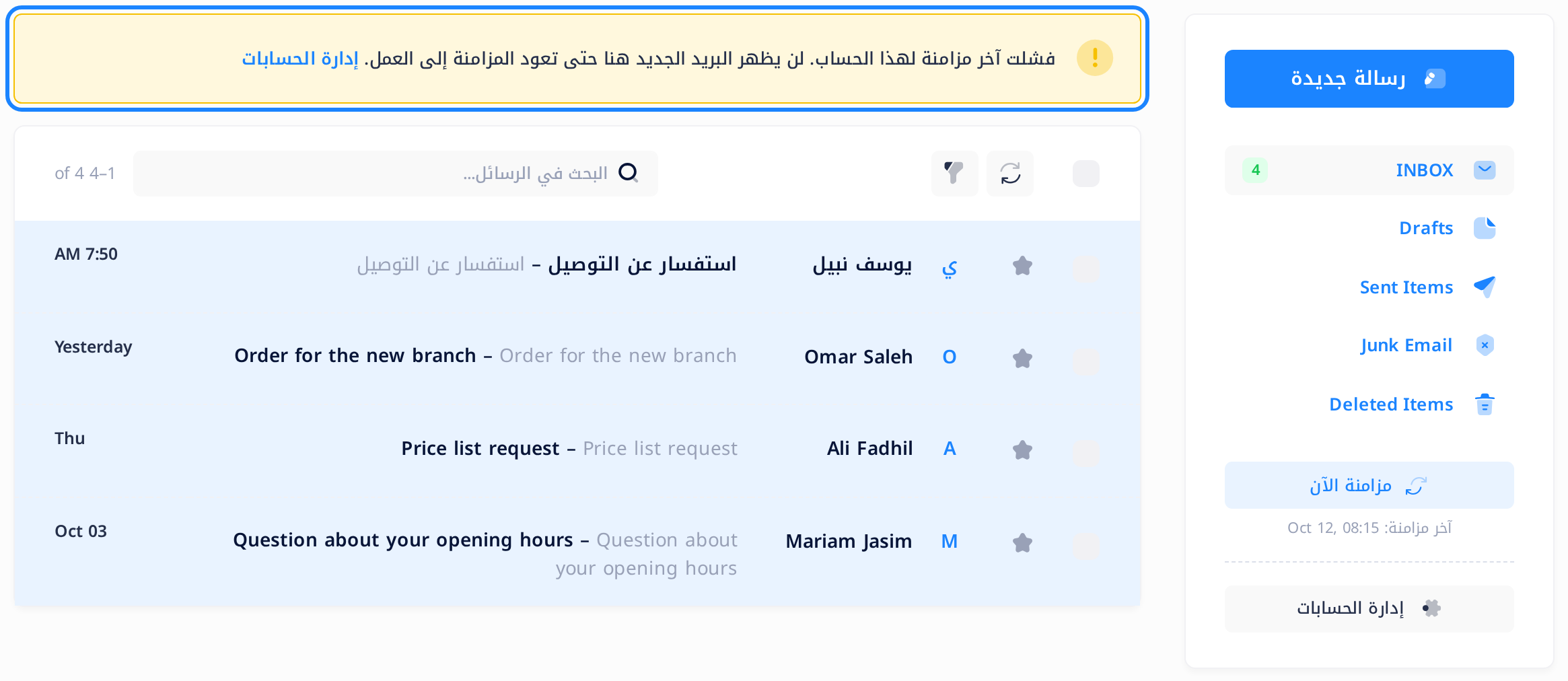
بعد ذلك يحدث أحد أمرين:
- يُعاد تحميل الصفحة ويعرض السطر وقتاً جديداً. المزامنة تعمل. وصندوق البريد الذي رُبط حديثاً قد لا يكون امتلأ بعد: راجع دليل «افهم كيف تعمل مزامنة البريد».
- تُفتح رسالة من المتصفح تبدأ بعبارة Sync failed: (فشلت المزامنة). الكلمات التي بعد النقطتين هي السبب. تابع إلى الخطوة 2.
الخطوة 2 — اقرأ حالة الحساب
- اضغط على إدارة الحسابات، وهو الزر الذي تحت ذلك السطر. أما صفحة إعداد البريد فليس فيها هذا الزر: هناك، على الحاسوب، ضع المؤشر على الشريط الداكن بجانب الصفحة، ثم اضغط على الحسابات؛ وعلى الهاتف، اضغط على أيقونة المربّعات الصغيرة، وهي أول زر في الشريط العلوي، ثم على الحسابات في القائمة التي تنزلق فوق الصفحة.
- في صفحة حسابات البريد صف لكل حساب. ابحث عن حسابك بعنوانه. وعلى الهاتف، اسحب الجدول إلى الجانب لترى الصف كاملاً.
- اقرأ في الصف ثلاثة أعمدة.
| العمود | ما يخبرك به |
|---|---|
| الحالة | مفعل، أو معطل: أي أن الحساب موقوف، وتتخطّاه كل مزامنة. |
| مزامنة | خامل: آخر مزامنة نجحت. جاري المزامنة...: هناك مزامنة تجري الآن. خطأ: آخر مزامنة فشلت. |
| آخر مزامنة | وقت آخر مزامنة نجحت، أو أبداً. |
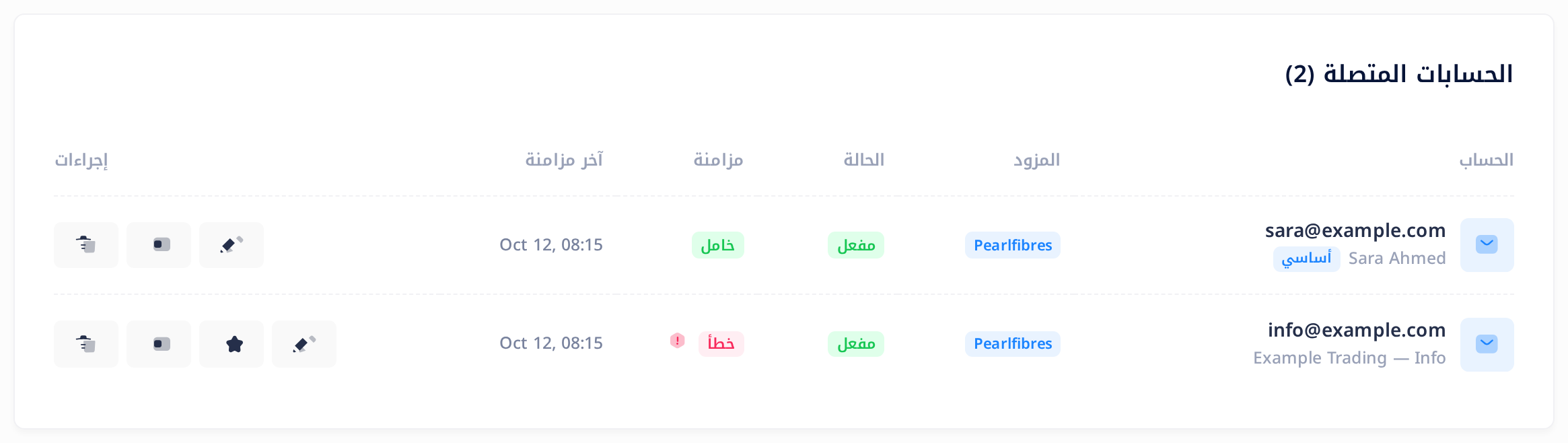
بجانب خطأ علامة حمراء صغيرة مستديرة. على الحاسوب، ضع المؤشر عليها: يظهر السبب، وهو جملة تقنية بالإنجليزية. وهو السبب نفسه الذي ذكرته رسالة المتصفح في الخطوة 1؛ وعلى الهاتف لا يُقرأ السبب إلا في تلك الرسالة.
الخطوة 3 — أصلح الحالة التي وجدتها
اتبع الجزء الذي يطابق ما في صفّك، وابدأ بالعمود الحالة.
العمود «الحالة» يعرض «معطل»
- تحت إجراءات، اضغط على مفتاح التبديل، أي الزر الذي قبل سلة المهملات. يُنفَّذ التغيير في الحال.
- اقرأ الرسالة الخضراء التي تظهر: Account enabled (تم تفعيل الحساب). وصار العمود الحالة يعرض مفعل.
العمود «مزامنة» يعرض «خطأ» والسبب فيه authentication failed (فشل التحقق من كلمة المرور)
نصّ السبب كاملاً هو IMAP authentication failed: NO [AUTHENTICATIONFAILED] Authentication failed. ومعناه أن خادم البريد يرفض كلمة المرور المحفوظة لدى Loop: فكلمة مرور صندوق البريد تغيّرت بعد ربط الحساب. وليس في Mail خانة لكلمة مرور جديدة: أزل الحساب ثم اربطه من جديد.
الإزالة تُخرج الحساب من Mail فقط: صندوق البريد وبريده وكلمة مروره تبقى كما كانت، ولا يتأثر Outlook ولا هاتفك.
جهّز كلمة المرور الجديدة لصندوق البريد: وهي الكلمة التي يستخدمها Outlook أو الهاتف الآن، لا كلمة مرورك في Loop. وإذا لم يكن أحد يعرفها، فراجع دليل «أعد تعيين كلمة مرور صندوق بريد». واقرأ الاسم المكتوب بالرمادي تحت العنوان، إن وُجد: ستكتبه من جديد.
- في صف الحساب، اضغط على سلة المهملات، وهي آخر زر تحت إجراءات.
- تُفتح النافذة إزالة الحساب، وفيها العنوان والجملة سيُفصل الحساب عن Loop فقط. ونسخة Loop من البريد تعود حين تربط الحساب من جديد. اضغط على إزالة. تظهر رسالة خضراء نصّها Account removed (تمت إزالة الحساب)، ويختفي الصف.
- اضغط على إضافة حساب في أعلى الصفحة. تُفتح صفحة إعداد البريد.
- اكتب العنوان نفسه في خانة البريد الإلكتروني، وكلمة المرور الجديدة في خانة كلمة المرور، والاسم الذي قرأته في خانة الاسم الظاهر (اختياري).
- اضغط على تسجيل الدخول. يُفتح Mail وفيه رسالة خضراء نصّها Account connected successfully (تم ربط الحساب بنجاح).
- افتح صفحة الحسابات من جديد. تجد الصف قد عاد، والعمود مزامنة يعرض خامل في الحال؛ أما ما يؤكد الإصلاح فهو وقت جديد تحت آخر مزامنة بعد المزامنة التالية.
العمود «مزامنة» يعرض «خطأ» والسبب يتعلّق بالاتصال
السبب الذي يبدأ بعبارة IMAP connection failed معناه أن Loop لم يستطع الوصول إلى خادم البريد. وقد يزول هذا من تلقاء نفسه، لأن Loop يعيد المحاولة مع كل مزامنة.
- لا تغيّر شيئاً في الحساب.
- أعد تحميل صفحة الحسابات بعد المزامنة التالية أو التي بعدها. وإذا بقيت خطأ بعد بضع مزامنات أخرى، فاتبع الجزء التالي.
أي سبب آخر، أو خطأ لا يزول
لا يمكنك إصلاح هذا من Loop.
- دوّن عنوان صندوق البريد، والوقت المكتوب تحت آخر مزامنة، والسبب كلمة بكلمة.
- اضغط على شعار Loop في أعلى الصفحة. تُفتح الشاشة الرئيسية.
- اضغط على Help (المساعدة)، ثم على إنشاء تذكرة دعم، واكتب في التذكرة هذه الأمور الثلاثة. ولا تكتب فيها كلمة مرور أبداً.
العمود «آخر مزامنة» يعرض «أبداً»
- إذا كان العمود مزامنة في الصف نفسه يعرض خطأ، فلم تنجح أي مزامنة حتى الآن: اقرأ السبب واتبع الجزء الخاص به في الأعلى.
- إذا كان العمود مزامنة يعرض خامل، فالحساب رُبط قبل دقائق قليلة: أعد تحميل الصفحة بعد المزامنة التالية، فتجد وقتاً مكان أبداً.
ماذا يحدث بعد ذلك
بعد الإصلاح تأتي المزامنة التالية خلال خمس دقائق على الأكثر: يعرض العمود مزامنة الكلمة خامل، ويعود الوقت تحت آخر مزامنة إلى التغيّر. والبريد الذي وصل في تلك الأثناء يُجلب بمعدّل 50 رسالة على الأكثر من كل مجلد في كل مزامنة، الأقدم أولاً: فبعد توقف طويل يظهر أحدث البريد في الآخر.
وبعد أي تغيير لاحق لكلمة مرور صندوق البريد، كرّر الإصلاح الخاص بعبارة authentication failed.
ما لا يفيد
- زر السهم الدائري فوق قائمة الرسائل. هذا الزر يعيد تحميل الصفحة فقط.
- ربط العنوان من جديد من غير إزالة الحساب أولاً. تظهر رسالة حمراء نصّها This email account is already connected (حساب البريد هذا مربوط من قبل).
إذا واجهتك مشكلة
بعد «تسجيل الدخول» تظهر رسالة حمراء تبدأ بعبارة Authentication failed: Connection failed: IMAP authentication failed: معناها أن خادم البريد رفض العنوان أو كلمة المرور التي كتبتها، ولم يُحفظ شيء. راجع العنوان، واكتب كلمة مرور صندوق البريد من جديد، ثم اضغط على تسجيل الدخول. وإذا عادت الرسالة الحمراء، فهذه ليست كلمة المرور الحالية لصندوق البريد: راجع دليل «أعد تعيين كلمة مرور صندوق بريد».
ما زالت المشكلة قائمة؟ في الشاشة الرئيسية في Loop، اضغط على Help، ثم على إنشاء تذكرة دعم.
الفئات
دروس ذات صلة

Loop يجمع المستندات والبريد والمحادثات والتقويم والمهام وجهات الاتصال — كل ما يحتاجه فريقك في مكان واحد.