كيف يمكننا مساعدتك؟

حذف صندوق بريد يزيل عنواناً من خطة بريدك الإلكتروني، مثل عنوان شخص ترك العمل. ولا يمكنك التراجع عنه. من تلك اللحظة لا يستطيع أحد تسجيل الدخول إلى الصندوق لقراءة بريده، ولا يعود خادم البريد لدينا يقبل بريداً لهذا العنوان. وحيث يقول هذا الدليل «أرسل إلينا تذكرة»، فالمقصود: في الشاشة الرئيسية اضغط على Help (المساعدة)، ثم على إنشاء تذكرة دعم.
قبل أن تبدأ
- إذا كان يجب أن يستمر العنوان في استقبال البريد، فلا تحذفه. ضع للصندوق كلمة مرور جديدة بدلاً من ذلك: يبقى العنوان وبريده، ولا تعود كلمة المرور القديمة تصلح لتسجيل الدخول. راجع دليل «أعد تعيين كلمة مرور صندوق بريد».
- احفظ البريد الذي يجب الاحتفاظ به. صفحة الخطة لا تفتح بريد الصندوق ولا تنزّله. لتصل إليه، سجّل الدخول إلى الصندوق ببرنامج بريد على حاسوب: دليل «أعدّ بريدك في Outlook» يشرح الطريقة، وإذا لم يكن أحد يعرف كلمة مرور الصندوق، فضع له كلمة مرور جديدة أولاً. في ذلك البرنامج، انسخ الرسائل التي تحتاج إليها إلى مكان خارج هذا الصندوق، مثل مجلد على الحاسوب أو صندوق بريد آخر، وتأكّد من أنها تُفتح من هناك. تختلف طريقة النسخ من برنامج إلى آخر. ولا تعتمد على ما يظل البرنامج يعرضه بعد ذلك: فبعد حذف الصندوق لا يستطيع البرنامج تسجيل الدخول إليه.
- يجب أن تكون حالة الخطة Active (نشط)؛ ستراها على بطاقة الخطة في الخطوة 1.
الخطوة 1 — افتح الخطة وتحقّق من أسمائها المستعارة
- في الشاشة الرئيسية، اضغط على مربع Portal (البوابة).
- اضغط على عرض جميع الخدمات، في المربع الأزرق المكتوب عليه الخاص بي وتحتها الخدمات.
- اضغط على التبويب Email Plans (خطط البريد الإلكتروني).
- اضغط على Manage (إدارة) في البطاقة التي عليها نطاق الصندوق. تُفتح صفحة الخطة على التبويب صناديق البريد، وفيه صف لكل صندوق بريد.
- اضغط على التبويب الأسماء المستعارة. إذا كان مكتوباً فيه لا توجد أسماء مستعارة مكونة، فانتقل إلى الخطوة 2.
الاسم المستعار عنوان إضافي يُسلَّم بريده إلى عنوان آخر. يعرض كل صف الاسم المستعار تحت المصدر، والعنوان الذي يستقبل بريده تحت الوجهة. إذا كان الصندوق الذي ستحذفه وجهةً لاسم مستعار، فأرسل إلينا تذكرة أولاً واذكر العنوان الذي يجب أن يستقبل ذلك البريد بدلاً منه. حذف الصندوق لا يزيل الاسم المستعار ولا يغيّره، فلن يجد البريد المرسل إلى الاسم المستعار صندوقاً يصل إليه، وأنت لا تستطيع إضافة اسم مستعار ولا تغييره بنفسك.
الخطوة 2 — احذف صندوق البريد
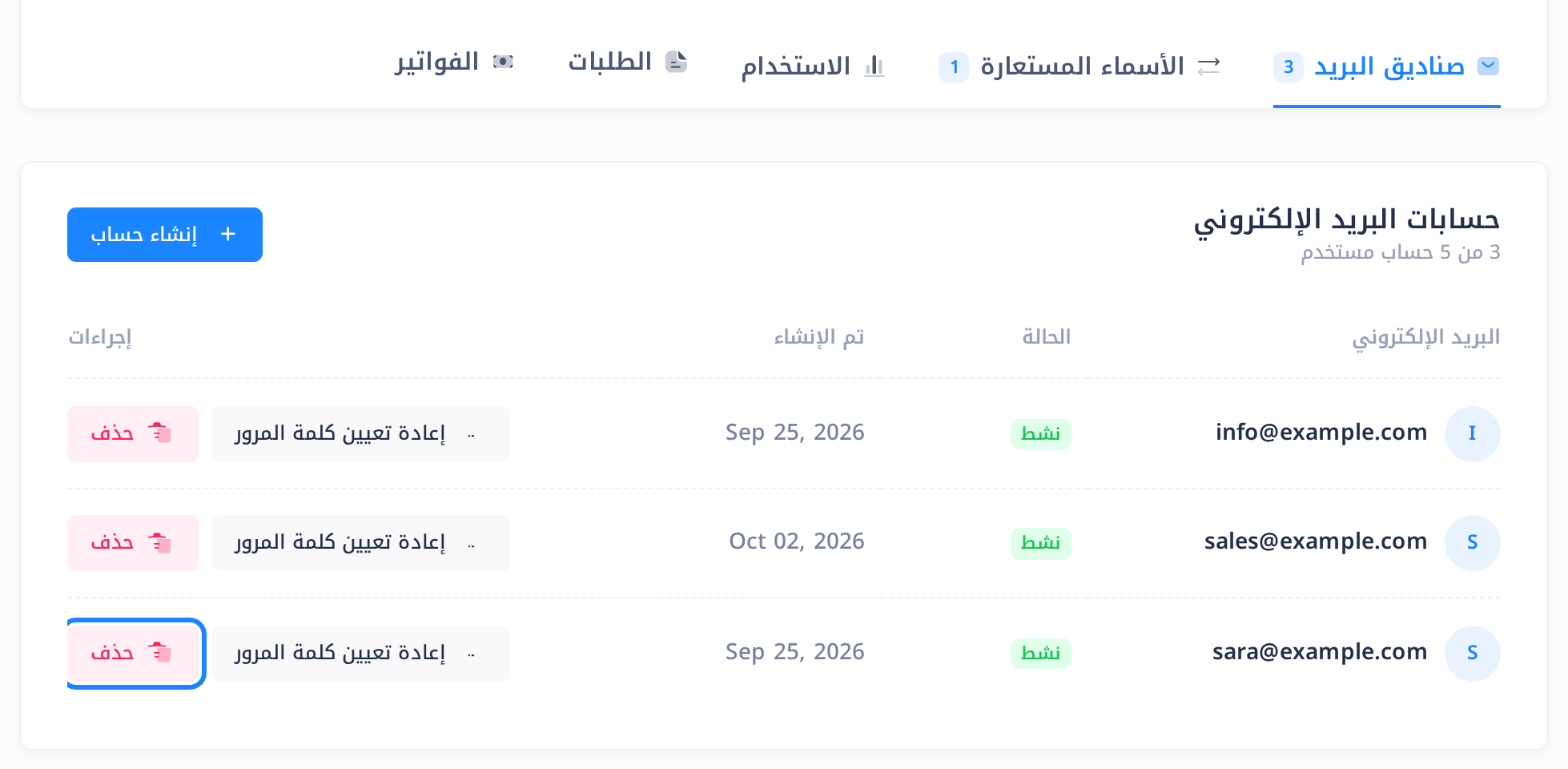
- اضغط على التبويب صناديق البريد وابحث عن صف الصندوق، مثل
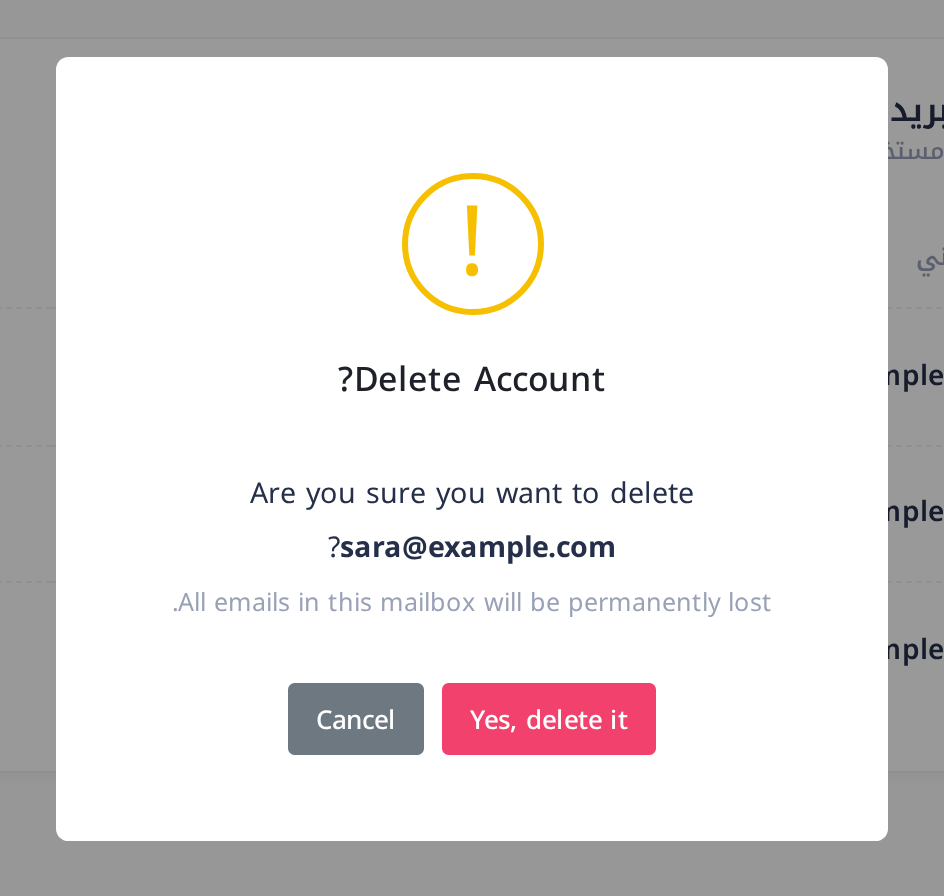
sara@example.com. تجد فيه تحت إجراءات زرّين: إعادة تعيين كلمة المرور وحذف. على الهاتف تكون القائمة أعرض من الشاشة: اسحبها إلى الجانب لتصل إليهما. - اضغط على حذف. تُفتح نافذة عنوانها Delete Account? (حذف الحساب؟). وكلمة Account (حساب) في هذه الصفحات تعني صندوق بريد، لا حسابك في Loop. تسألك النافذة Are you sure you want to delete (هل أنت متأكد من أنك تريد حذف) وبعدها عنوان الصندوق، وتضيف All emails in this mailbox will be permanently lost. (ستُفقد كل رسائل هذا الصندوق نهائياً).
- اقرأ عنوان البريد المذكور في السؤال. هذه النافذة هي آخر موضع يمكنك التوقف عنده: إذا لم يكن هو الصندوق الذي تقصده، أو لم يُحفظ بريده بعد، فاضغط على Cancel (إلغاء) ولن يُحذف شيء.
- اضغط على الزر الأحمر Yes, delete it (نعم، احذفه).
ماذا يحدث بعد ذلك
يظهر في زاوية الصفحة إشعار صغير نصه Account deleted (تم حذف الحساب)، ويختفي الصف، وبعد نحو ثانية تُحمَّل الصفحة من جديد من تلقاء نفسها. تعرف أن الحذف نجح حين لا يبقى الصندوق في القائمة، وينقص العدد في السطر الذي فوق القائمة صندوقاً واحداً: 3 من 5 حساب مستخدم تصبح 2 من 5.
يصير المكان متاحاً فوراً، ويبقى حدّ صناديق البريد في الخطة وسعرها كما كانا. وإذا كانت الخطة ممتلئة، عاد الزر إنشاء حساب إلى الظهور فوق القائمة، مكان الشارة الحمراء تم الوصول إلى حد الحسابات. ولا يُبلغ Loop أحداً بالحذف: لا الشخص الذي كان يستخدم الصندوق، ولا فريقنا.
ما مصير البريد والعنوان
- البريد المخزَّن. لا يستطيع أحد تسجيل الدخول إلى صندوق محذوف، فاعتبر بريده مفقوداً. لكن الحذف لا يمحو الرسائل المخزَّنة من خادم البريد لدينا، فلا تستخدمه وسيلةً لإتلاف البريد.
- العنوان نفسه مرة أخرى. يمكنك أن تنشئه لاحقاً من جديد، صندوق بريد جديداً بكلمة مرور جديدة: راجع دليل «أنشئ صندوق بريد». يحفظ خادم البريد بريد كل صندوق في مجلد يحمل اسم عنوانه، فيستخدم الصندوق الجديد مجلد الصندوق القديم، وقد تظهر فيه الرسائل القديمة. لا نستطيع أن نعدك بأنه يبدأ فارغاً، ولا بأنه يعيد البريد القديم. وقبل أن تعطي عنواناً كهذا لشخص آخر، سجّل الدخول إليه ببرنامج بريد وانظر ما فيه.
إذا واجهتك مشكلة
- ليس في الصفوف زر حذف، ويظهر إشعار أصفر يبدأ بـ هذه الخطة. الخطة غير نشطة، وصفحتها للقراءة فقط. أرسل إلينا تذكرة.
- ظهر إشعار عليه علامة × حمراء مكان Account deleted، ولم يُعَد تحميل الصفحة. أعد تحميل الصفحة بنفسك وانظر إلى القائمة. إذا لم يعد الصندوق فيها، فقد حُذف. وإذا كان ما زال فيها، فأعد الخطوة 2؛ وإذا عاد الإشعار الأحمر، فأرسل إلينا تذكرة وانسخ فيها نصه.
- حذفت صندوق بريد بالخطأ. أرسل إلينا تذكرة فوراً، واذكر فيها العنوان والوقت الذي حذفته فيه. لا نستطيع أن نعدك بأن بريده يمكن استرجاعه. والبريد المرسل إلى العنوان لا يُقبل حتى يوجد العنوان من جديد؛ ويمكنك أن تنشئه من جديد بنفسك.
لإرسال تذكرة من صفحة الخطة، اضغط على لوحة التحكم في أعلى الصفحة؛ وعلى الهاتف، اضغط على زر القائمة في الأعلى، ثم على بوابتي. تُفتح البوابة، وشعار Loop في أعلاها يوصلك إلى الشاشة الرئيسية. أما قائمة المساعدة وزر مركز المساعدة في صفحة الخطة نفسها فيفتحان صفحة أخرى ليس فيها تذاكر. ودليل «صِف المشكلة لنحلّها بسرعة» يذكر ما تكتبه في التذكرة.
الفئات
دروس ذات صلة

Loop يجمع المستندات والبريد والمحادثات والتقويم والمهام وجهات الاتصال — كل ما يحتاجه فريقك في مكان واحد.