كيف يمكننا مساعدتك؟

تطبيق Mail في Loop تقرأ فيه بريدك الإلكتروني وتكتبه من متصفحك. وقبل أن يعرض أي شيء، تربط به صندوق بريدك مرة واحدة، بعنوانه وكلمة مروره، ثم ينسخ Loop البريد إليه. هذا الدليل لصندوق بريد لدى PearlFibers، أي صندوق بريد من خطة البريد الإلكتروني لشركتك وعنوانه على نطاقك أنت.
قبل أن تبدأ
- العنوان الكامل لصندوق البريد، مثل sara@example.com.
- كلمة مرور صندوق البريد نفسه، وهي ليست كلمة مرور حسابك في Loop. هي الكلمة التي وُضعت عند إنشاء صندوق البريد في خطة بريدك الإلكتروني أو عند آخر إعادة تعيين لها هناك، وهي نفسها التي يستخدمها Outlook أو تطبيق البريد على الهاتف. لا يستطيع Loop أن يعرضها. وإذا لم يكن أحد يعرفها، فاتبع أولاً دليل «أعد تعيين كلمة مرور صندوق بريد»؛ وإعادة التعيين تمنع دخول كل هاتف وبرنامج بريد ما زال يستخدم الكلمة القديمة، إلى أن تُكتب فيه الكلمة الجديدة.
الخطوة 1 — افتح نموذج الربط
- سجّل الدخول إلى Loop. تُفتح الشاشة الرئيسية.
- اضغط على مربّع Mail (البريد). إذا لم يكن هناك صندوق بريد مربوط بعد، فتح Mail من تلقاء نفسه صفحة إعداد البريد، وفيها بطاقة واحدة عنوانها بريد PearlFibers الاحترافي: هذه البطاقة هي نموذج الربط.
وإذا فُتح بدلاً منها بريد وارد، فهناك صندوق بريد مربوط من قبل. لتربط صندوقاً آخر، افتح صفحة حسابات البريد (على الحاسوب، اضغط على إدارة الحسابات في البطاقة التي بجانب البريد الوارد؛ وعلى الهاتف، اضغط على الزر الأول في الشريط العلوي، ثم على الحسابات) ثم اضغط على إضافة حساب: يُفتح النموذج نفسه.
الخطوة 2 — املأ النموذج
- في خانة البريد الإلكتروني، اكتب العنوان الكامل لصندوق البريد، مثل
sara@example.com. أما العنوانyou@pearlfibres.comالظاهر بالرمادي في الخانة الفارغة فليس إلا مثالاً. - في خانة كلمة المرور، اكتب كلمة مرور صندوق البريد.
- في خانة الاسم الظاهر (اختياري)، اكتب الاسم الذي يظهر اسماً للمرسل في البريد الذي تكتبه في Loop، مثل
Sara Ahmed. وإذا تركتها فارغة، خرج ذلك البريد بالعنوان وحده.
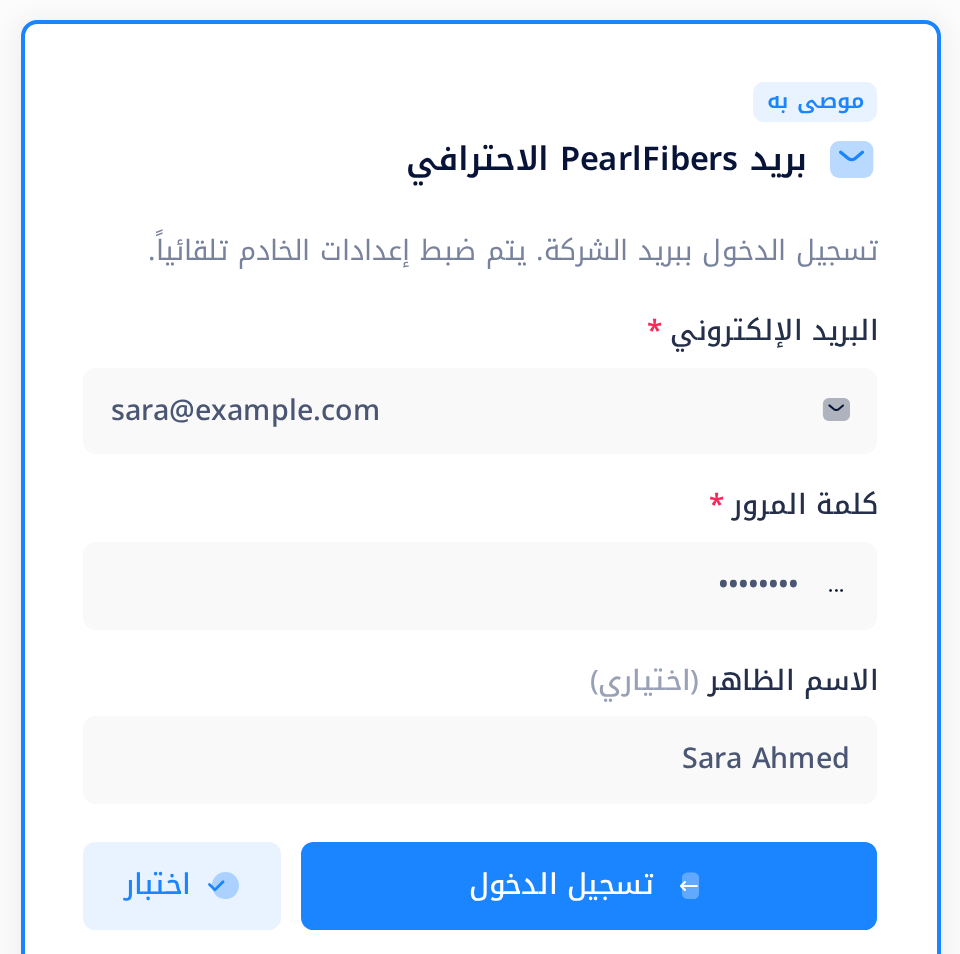
راجع الاسم الظاهر قبل أن تتابع: لا يمكن تعديل أي شيء في هذا النموذج بعد ذلك.
الخطوة 3 — اختبر ثم سجّل الدخول
- اختياري: اضغط على اختبار لتتحقق مما كتبته؛ وهو لا يحفظ شيئاً. تظهر تحت الزرّين رسالة: خضراء تبدأ بعبارة Connected successfully (تم الاتصال بنجاح) إذا كان العنوان وكلمة المرور صحيحين، وحمراء إذا كان هناك خطأ.
- اضغط على الزر الأزرق العريض تسجيل الدخول. يُفتح Mail وفيه رسالة خضراء نصّها Account connected successfully (تم ربط الحساب بنجاح)، وأمامك الآن البريد الوارد لحسابك الجديد؛ و«الحساب» هو الاسم الذي يطلقه Mail على صندوق البريد المربوط.
الرسالة الحمراء، سواء ظهرت تحت الزرّين بعد اختبار أو في أعلى الصفحة بعد تسجيل الدخول، تعني أنه لم يُحفظ شيء. إذا ذكرت خانة بعينها، مثل Password is required (كلمة المرور مطلوبة)، فاملأ تلك الخانة أو صحّحها؛ ولبقية نصوصها راجع «إذا واجهتك مشكلة». والحساب الثاني لا يُفتح من تلقاء نفسه: الزر الذي عليه عنوان بريد في أعلى البريد الوارد يعرض قائمة حساباتك.
ماذا يحدث بعد ذلك
يكون البريد الوارد فارغاً في البداية: تقرأ في الصفحة لا توجد رسائل وهذا المجلد فارغ، ولا شيء فيها يقول إن البريد في الطريق. هذا طبيعي: فالربط لا يجلب أي بريد. يأتي البريد مع المزامنة، وفيها يسجّل Loop الدخول إلى صندوق البريد وينسخ منه ما هو جديد. وتجري المزامنة من تلقاء نفسها كل خمس دقائق، سواء كان Loop مفتوحاً أم لا.
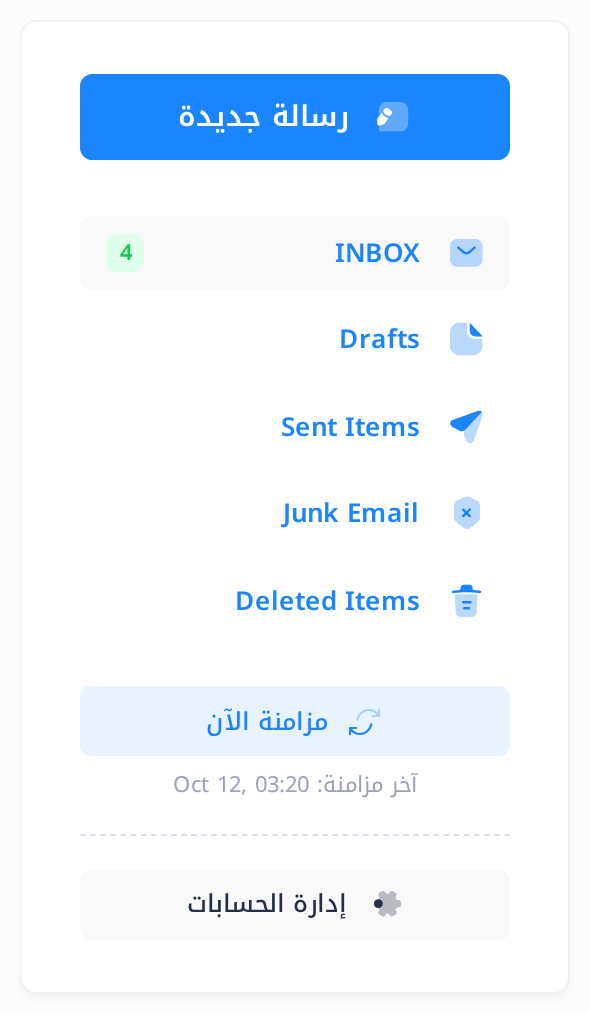
- أول بريد يصل مع المزامنة التالية، بعد الربط بخمس دقائق على الأكثر. والصفحة لا تتجدّد من تلقاء نفسها: انتظر، ثم أعد تحميلها في متصفحك. وإن شئت ألّا تنتظر فاضغط على مزامنة الآن، وهو على الحاسوب في البطاقة التي بجانب البريد الوارد، وعلى الهاتف في لوحة المجلدات (راجع «على الهاتف»). يصير المكتوب على الزر جاري المزامنة... ثم يُعاد تحميل الصفحة تلقائياً حين تنتهي المزامنة. أما إذا ظهرت بدلاً من ذلك رسالة تبدأ بعبارة Sync failed: (فشلت المزامنة)، فالمزامنة لم تتمّ: راجع «إذا واجهتك مشكلة».
- كيف تعرف أن المزامنة نجحت. يظهر عندها تحت زر مزامنة الآن السطر آخر مزامنة: يليه تاريخ ووقت. لا تكتبه إلا مزامنة اكتملت؛ أما المجلدات المعروضة فوقه، مثل INBOX (البريد الوارد)، فقد تظهر حتى بعد مزامنة فاشلة. والوقت في ذلك السطر بتوقيت خادم Loop، لا بتوقيتك أنت.
- صندوق البريد المليء بالرسائل يصل على دفعات. كل مزامنة تجلب 50 رسالة على الأكثر من كل مجلد، الأقدم أولاً، ولذلك يصل بريد اليوم في النهاية. المجلد الذي فيه 1,000 رسالة يحتاج إلى 20 مزامنة، أي نحو 100 دقيقة. لا يلزمك أن تفعل شيئاً في هذه الأثناء؛ وكل ضغطة على مزامنة الآن تجلب الـ50 التالية.
على الهاتف
النموذج يناسب الشاشة، والخطوات هي نفسها. بعد الربط تجد زر مزامنة الآن وسطر آخر مزامنة في لوحة المجلدات: لتفتحها، اضغط على الزر الصغير الذي بجانب اسم المجلد، فوق قائمة الرسائل. وجدول صفحة حسابات البريد أعرض من الشاشة: اسحب الجدول إلى الجانب حتى تصل إلى العمود آخر مزامنة؛ إذا كان فيه أبداً فلم تنجح أي مزامنة بعد، وإذا كان فيه تاريخ ووقت فهو موعد آخر مزامنة نجحت.
ما يحتفظ به Loop
يحفظ Loop كلمة مرور صندوق البريد مشفّرة، لأنه يسجّل الدخول إلى صندوق البريد من جديد عند كل مزامنة. وإذا تغيّرت كلمة مرور صندوق البريد لاحقاً، بقي Loop محتفظاً بالكلمة القديمة ولم يعد يجلب بريداً جديداً: اتبع دليل «أصلح صندوق بريد توقّف عن المزامنة». ولتعطي Loop كلمة مرور جديدة أو اسماً ظاهراً جديداً، أزل الحساب ثم اربطه من جديد: في صفحة حسابات البريد، اضغط على زر سلة المهملات في نهاية صف الحساب، ثم على إزالة، ثم على إضافة حساب. هذا لا يغيّر شيئاً في صندوق البريد نفسه، ونسخة Loop من بريده تعود مع الحساب.
تطبيق Mail يعرض نسخة Loop
يعرض Mail نسخة Loop الخاصة من صندوق بريدك، لا صندوق البريد نفسه. ما تفعله برسالة في Loop (جعلها مقروءة أو غير مقروءة بالأزرار، أو تمييزها بنجمة، أو نقلها، أو حذفها) يغيّر تلك النسخة فقط؛ ونسخة الرسالة التي ترسلها من Loop لا توضع في صندوق البريد، وكذلك المسودة التي تكتبها في Loop. ولا يعرض Outlook ولا تطبيق البريد على الهاتف شيئاً من هذا، وما تفعله هناك برسالة سبق أن نسخها Loop لا يظهر في Loop. الاستثناء الوحيد: فتح رسالة في Loop يجعلها مقروءة في صندوق البريد نفسه. ولا شيء مما تفعله في Mail يحذف أي شيء من صندوق البريد. ودليل «افهم كيف تعمل مزامنة البريد» يشرح ذلك كاملاً.
إذا واجهتك مشكلة
- نصّ الرسالة الحمراء Authentication failed: Connection failed: IMAP authentication failed: NO [AUTHENTICATIONFAILED] Authentication failed. (وبعد اختبار يظهر النص نفسه من غير كلمتيه الأوليين). معناه بكلام بسيط أن خادم البريد رفض العنوان وكلمة المرور: إما أنك كتبت كلمة مرور Loop بدلاً من كلمة مرور صندوق البريد، أو أن في العنوان خطأً في الكتابة، أو أن العنوان ليس لصندوق بريد لدى PearlFibers (هذا النموذج لا يربط أي نوع آخر، ولذلك تظهر هذه الرسالة نفسها لعنوان من Gmail). بعد تسجيل الدخول تعود خانة كلمة المرور فارغة: راجع العنوان، واكتب كلمة مرور صندوق البريد، ثم حاول مرة أخرى. والمحاولة المرفوضة لا تقفل شيئاً.
- نصّ الرسالة الحمراء This email account is already connected (حساب البريد هذا مربوط من قبل). الحساب موجود أصلاً في القائمة في صفحة حسابات البريد، ولم يتغيّر شيء. وإذا أردت كلمة مرور أخرى أو اسماً ظاهراً آخر، فراجع «ما يحتفظ به Loop».
- يبقى Mail فارغاً، أو يتوقف وصول البريد إليه قبل أن يظهر أحدث بريدك. انظر فوق قائمة الرسائل. إذا رأيت هناك سطراً أصفر يبدأ بعبارة فشلت آخر مزامنة لهذا الحساب، ومثله الرسالة التي تبدأ بعبارة Sync failed:، فآخر مزامنة فشلت: اتبع دليل «أصلح صندوق بريد توقّف عن المزامنة». وإذا لم يكن هناك سطر أصفر فآخر مزامنة نجحت: وما لم يصل بعد يأتي مع المزامنات التالية.
ما زالت المشكلة قائمة؟ اضغط على شعار Loop في أعلى الصفحة لتعود إلى الشاشة الرئيسية، ثم اضغط على Help (المساعدة)، ثم على إنشاء تذكرة دعم، وأرسل إلينا عنوان صندوق البريد والكلمات التي على الشاشة كما هي بالضبط. ولا تكتب كلمة مرور في تذكرة أبداً.
الفئات
دروس ذات صلة

Loop يجمع المستندات والبريد والمحادثات والتقويم والمهام وجهات الاتصال — كل ما يحتاجه فريقك في مكان واحد.