كيف يمكننا مساعدتك؟

المهمة في Todo تتّسع لأكثر من عنوانها: ملاحظات تكتب فيها تفاصيل العمل، وملفات تحفظ فيها مستنداته. يبيّن لك هذا الدليل كيف تكتب الملاحظات، وكيف ترفق ملفاً، وتنزّله من جديد، وتزيله. ولا يعرض Todo أبداً رسالة مثل «تم الحفظ»، ولذلك تذكر لك كل خطوة ما تنظر إليه بدلاً منها.
قبل أن تبدأ
- تحتاج إلى مهمة. وإن لم تكن لديك مهمة بعد، فاقرأ دليل «أنشئ مهامك الأولى».
- لإرفاق ملف، استخدم الجهاز الذي فيه الملف.
الخطوة 1 — افتح تفاصيل المهمة
- في الشاشة الرئيسية، اضغط على المربّع Todo (المهام). يُفتح Todo على العرض يومي؛ وإن لم تكن مهمتك في هذا العرض، فاضغط على قائمتها في بطاقة القوائم، مثل Tasks (أي «مهام»). وعلى الشاشة الضيقة، كشاشة الهاتف، تكون هذه البطاقة فوق المهام لا بجانبها.
- اضغط على عنوان المهمة، لا على الخانة الدائرية التي قبله: فالخانة تجعل المهمة مكتملة. تنزلق من جانب الشاشة لوحة عنوانها تفاصيل المهمة. وتحت تاريخ الاستحقاق وتذكير تجد فيها الجزأين اللذين يتناولهما هذا الدليل: ملاحظات والمرفقات.
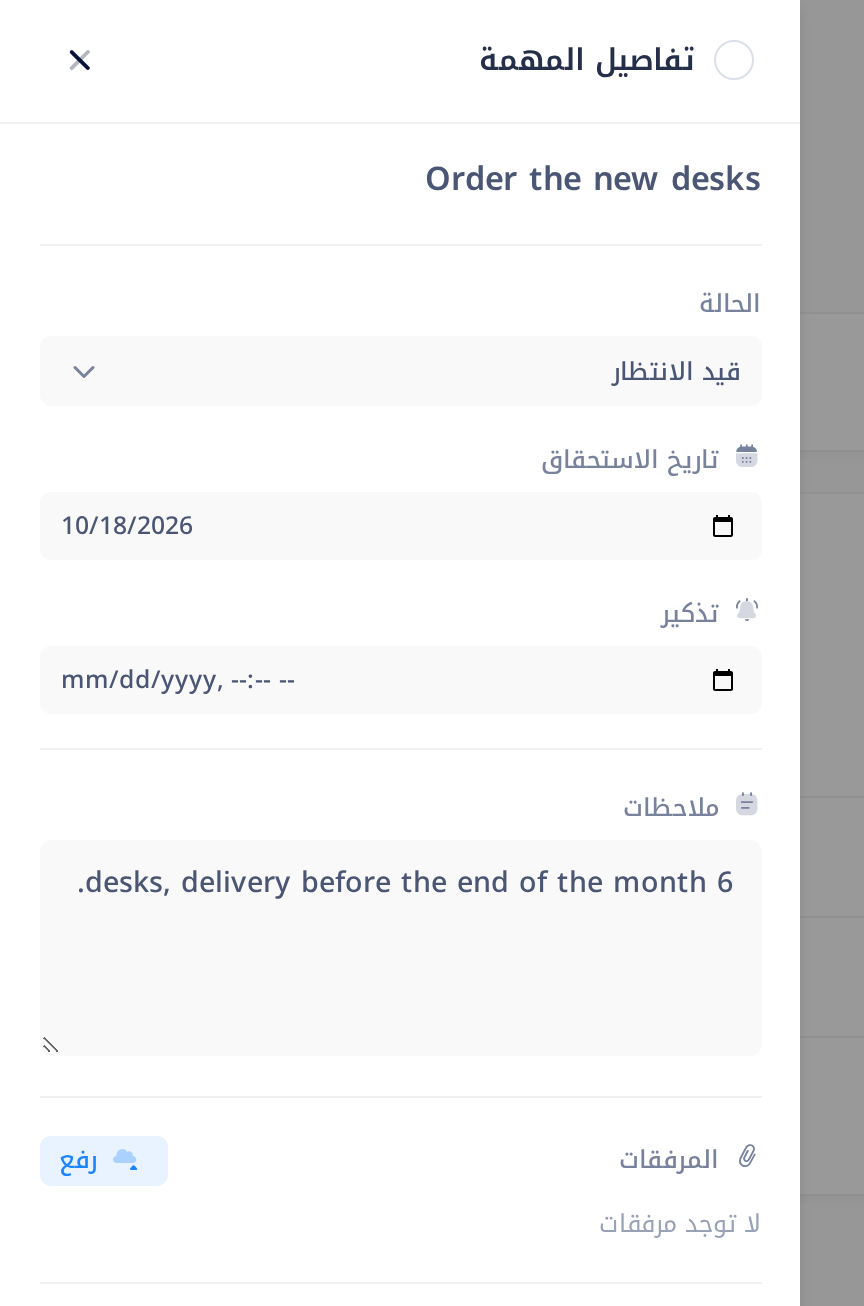
ليس في لوحة تفاصيل المهمة زر للحفظ: كل تغيير يُحفظ من تلقاء نفسه. ولتغلقها، اضغط على زر X الذي في رأسها.
الخطوة 2 — اكتب ملاحظاتك
- اضغط داخل الحقل الذي تحت ملاحظات، وهو يعرض إضافة ملاحظات… ما دام فارغاً، ثم اكتب. لا يقبل الحقل إلا نصاً عادياً، ويتوقف عند 10,000 حرف: فإذا لصقت نصاً أطول، قُطع عند هذا الحد.
- توقّف عن الكتابة وانتظر نحو ثانية: تُحفظ الملاحظات بعد ثانية واحدة من آخر مفتاح تضغطه، لا قبل ذلك. ويمكنك أن تغلق لوحة تفاصيل المهمة في هذه الأثناء. أما إذا أعدت تحميل الصفحة أو غادرتها خلال تلك الثانية، فإن كلماتك الأخيرة تضيع؛ وقد تضيع أيضاً إذا فتحت مهمة بهذه السرعة.
وإذا واصلت الكتابة مباشرة بعد توقّف كهذا، فاقرأ كلماتك الأخيرة من جديد: فالنص الذي تكتبه في لحظة الحفظ نفسها قد يحلّ محلّه النص المحفوظ.
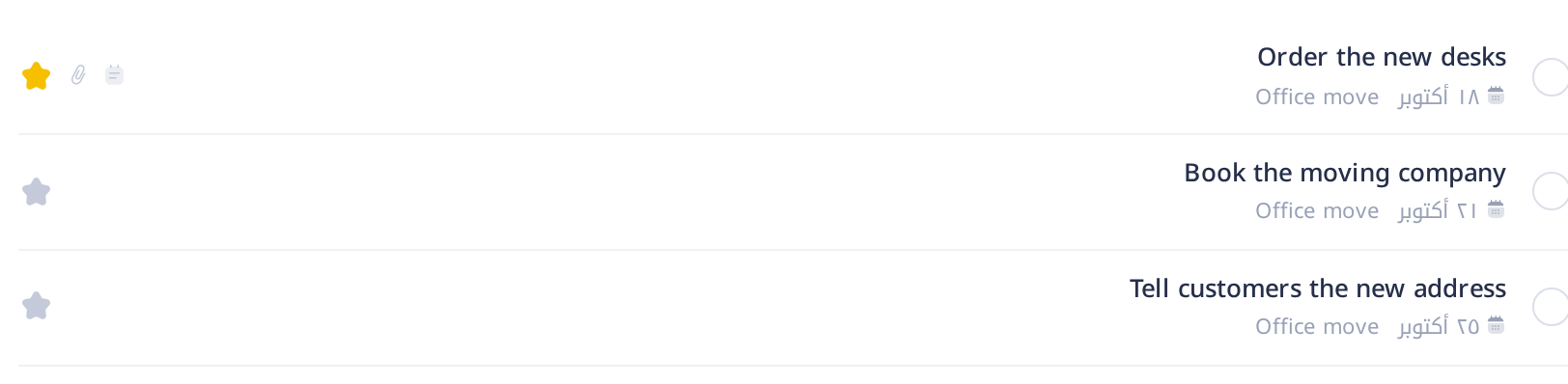
لتتحقّق، أغلق لوحة تفاصيل المهمة وانظر إلى صف المهمة: المهمة التي لها ملاحظات تظهر في آخر صفها، قبل النجمة، أيقونة صغيرة على شكل دفتر ملاحظات. وعلى الحاسوب، تعرض الأيقونة العبارة يحتوي على ملاحظات حين تضع المؤشر عليها. وإذا كانت للمهمة ملاحظات من قبل، فالأيقونة كانت موجودة أصلاً ولا تثبت شيئاً: اضغط على العنوان مرة أخرى واقرأ الملاحظات في لوحة تفاصيل المهمة. فما تراه هناك هو ما حُفظ.
الخطوة 3 — أرفق ملفاً
يقبل Todo الأنواع الآتية من الملفات، على ألّا يزيد حجم الملف الواحد على 25 MB (ميغابايت):
- الصور: JPEG وPNG وGIF وWebP وSVG؛
- مستندات PDF؛
- ملفات Word وExcel وPowerPoint بصيغها الحالية (DOCX وXLSX وPPTX)؛
- ملفات النص العادي، وملفات CSV وZIP.
وما عدا ذلك من الأنواع يُرفض، مثل ملفات الفيديو والصوت والملفات المضغوطة بصيغة غير ZIP؛ وكذلك يُرفض الملف الفارغ. ويحكم Todo على الملف من محتواه لا من نهاية اسمه، فلا ينفع تغيير اسم الملف.
- في لوحة تفاصيل المهمة، اضغط على رفع، بجانب العنوان المرفقات. تُفتح نافذة اختيار الملفات الخاصة بجهازك، وهي تعرض كل الملفات، حتى الأنواع التي يرفضها Todo.
- اختر ملفاً واحداً. يُرسَل الملف فور اختياره: لا تحتاج إلى الضغط على شيء آخر.
- أبقِ الصفحة مفتوحة وراقب قائمة الملفات تحت المرفقات، وهي تعرض لا توجد مرفقات ما دامت المهمة بلا ملف. لا تعرض الصفحة شيئاً والملف في طريقه، والملف الكبير أو الاتصال البطيء يطيل الانتظار. وفي هذه الأثناء لا تكتب في حقل ملاحظات: فحين يصل الملف تُملأ لوحة تفاصيل المهمة كلها من جديد، وتضيع الكلمات التي لم تُحفظ بعد. ولا تختر الملف نفسه مرة ثانية أيضاً: فإذا وصلت النسختان، ظهر الملف في قائمة الملفات مرتين.
حين يصل الملف، يظهر سطر جديد في أعلى قائمة الملفات: أيقونة، ثم اسم الملف وتحته حجمه بوحدة KB (كيلوبايت)، ثم أيقونة سلة مهملات صغيرة في آخر السطر.
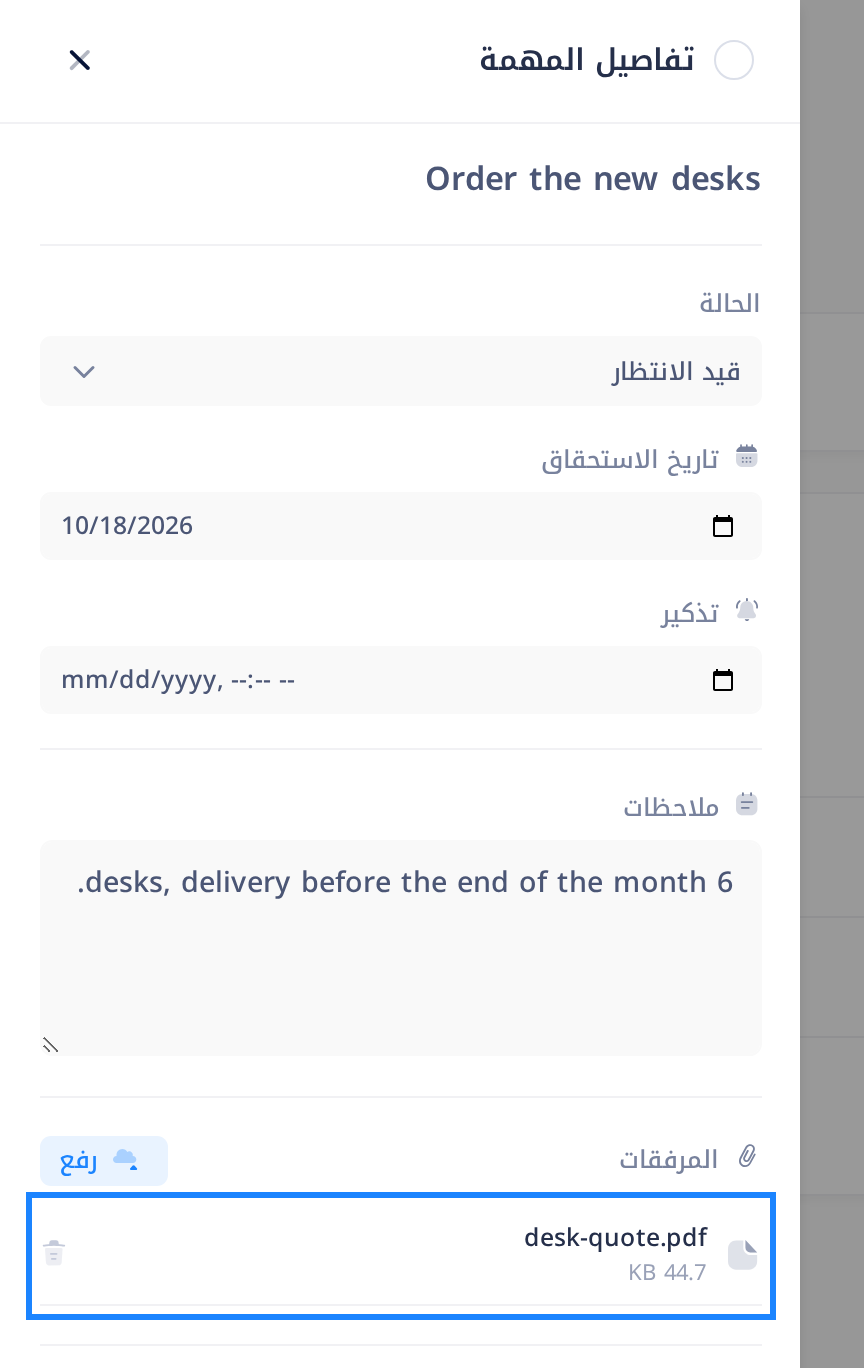
وإذا لم يظهر أي سطر، فالملف لم يُرفَق: لا يعرض Todo أي رسالة عن الملف الذي يرفضه، ولا عن الملف الذي لم يصل. ولإرفاق ملف آخر، اضغط على رفع من جديد: فنافذة الاختيار تأخذ ملفاً واحداً في كل مرة، ولا يضع Todo حداً لعدد ملفات المهمة.
الخطوة 4 — نزّل ملفاً أو أزله
لتحصل على ملف من جديد، افتح تفاصيل المهمة واضغط على اسمه تحت المرفقات. ينزّله متصفحك إلى جهازك. ولا يُفتح الملف داخل Loop، والصورة لا تُعرض في لوحة تفاصيل المهمة.
الملف الذي تزيله لا يمكن استرجاعه. فإن لم تكن لديك نسخة أخرى منه، فنزّله أولاً. ثم:
- اضغط على أيقونة سلة المهملات الصغيرة في آخر سطر الملف.
- تظهر نافذة صغيرة عنوانها تأكيد الحذف وفيها سؤال بالإنجليزية: Delete this attachment? (أي «هل تريد حذف هذا المرفق؟»). اضغط على حذف لتزيل الملف، أو على إلغاء لتبقيه. أما إذا كان السؤال هل أنت متأكد أنك تريد حذف هذه المهمة؟ فمعناه أنك ضغطت على الزر الأحمر حذف المهمة الذي في أسفل لوحة تفاصيل المهمة: اضغط على إلغاء.
بعد الضغط على حذف، يزول سطر الملف من قائمة الملفات. وحين لا يبقى أي ملف، تعرض قائمة الملفات من جديد لا توجد مرفقات.
ماذا يحدث بعد ذلك
في عرض القائمة، تظهر في آخر صف المهمة التي لها ملفات أيقونة مشبك ورق، بجانب أيقونة دفتر الملاحظات إن كانت لها ملاحظات أيضاً؛ وعلى الحاسوب، يعرض المشبك عدد الملفات حين تضع المؤشر عليه، مثل: 2 مرفقات. ولا يتغيّر المشبك في اللحظة التي تضيف فيها ملفاً أو تزيله. ولتحديث الصفوف، أغلق لوحة تفاصيل المهمة، ثم اضغط في بطاقة القوائم على قائمتك، أو على العرض الذي أنت فيه.
وإذا كنت تستخدم لوحة كانبان بدل عرض القائمة، فبطاقة المهمة تعرض الكلمات الأولى من الملاحظات، ومشبك ورق معه عدد الملفات.
من المفيد أن تعرف
- من يراها. ملاحظات مهامك وملفاتها لا تظهر إلا لك، ما لم تكن القائمة مشتركة: فعندئذ يستطيع كل من هي مشتركة معه أن يقرأ الملاحظات وينزّل الملفات.
- الحذف يأخذها معه. حين تحذف مهمة، أو القائمة التي هي فيها، تذهب ملاحظاتها وملفاتها معها. وليس في Todo سلة محذوفات ولا تراجع، فنزّل أولاً الملفات التي ما زلت تحتاج إليها.
إذا واجهتك مشكلة
- لم يظهر سطر لملفك. أمهل الملف الكبير وقتاً أطول: فالصفحة لا تستطيع أن تخبرك هل الملف ما زال في طريقه أم رُفض. ثم قارنه بما ورد في الخطوة 3: نوعه، وحجمه، وأنه ليس فارغاً. وملف Office بصيغة قديمة (DOC أو XLS أو PPT) قد يُرفض: احفظ المستند بالصيغة الحالية أو بصيغة PDF، وأرفق النسخة الجديدة. وقبل أن تختار ملفاً من جديد، أغلق لوحة تفاصيل المهمة واضغط على عنوان المهمة مرة أخرى، لترى الملفات التي للمهمة الآن.
- ملاحظاتك غير موجودة أو ناقصة حين تفتح المهمة من جديد. معناه أنها لم تُحفظ، مثلاً لأنك غادرت الصفحة قبل أن تمضي ثانية على آخر مفتاح ضغطته. اكتبها من جديد، وانتظر لحظة، ثم تحقّق كما في الخطوة 2.
- لم يعد يُحفظ شيء مما تضيفه. ربما انتهت جلسة تسجيل دخولك. أعد تحميل الصفحة، وسجّل الدخول من جديد إذا طلب منك Loop ذلك، ثم أعد الخطوة.
وإذا ظلّت الصفحة لا تفعل ما يصفه هذا الدليل، فأخبر فريق الدعم لدينا: اضغط على شعار Loop في أعلى الصفحة لتنتقل إلى الشاشة الرئيسية، ثم اضغط على Help (المساعدة)، ثم على إنشاء تذكرة دعم. ودليل «صِف المشكلة لنحلّها بسرعة» يذكر ما ينبغي أن ترسله.
الفئات
دروس ذات صلة

Loop يجمع المستندات والبريد والمحادثات والتقويم والمهام وجهات الاتصال — كل ما يحتاجه فريقك في مكان واحد.