كيف يمكننا مساعدتك؟

تطبيق جهات الاتصال (Contacts) في Loop هو المكان الذي تحفظ فيه بيانات مَن يتعامل معهم عملك: المورّدين والعملاء ومحاسبك. يبيّن لك هذا الدليل كيف تضيف جهة اتصال، وتقرأ تفاصيلها، وتغيّرها لاحقاً.
قبل أن تبدأ
- سجّلت الدخول إلى Loop، وأنت في الشاشة الرئيسية، وهي الصفحة التي تعرض تطبيقاتك على شكل مربعات. وإذا كانت جديدة عليك، فاقرأ أولاً دليل «تعرّف على الشاشة الرئيسية».
- يقول هذا الدليل «اضغط»؛ وعلى الهاتف، المس بإصبعك.
الخطوة 1 — افتح جهات الاتصال والنموذج
- في الشاشة الرئيسية، اضغط على مربع Contacts (جهات الاتصال). في الصفحة ثلاث بطاقات: المجموعات، وقائمة جهات اتصالك، ولوحة للتفاصيل. وما دمت لم تضف أي جهة اتصال، تعرض القائمة لم يتم العثور على جهات اتصال وتعرض اللوحة مرحباً بك في جهات الاتصال.
- اضغط على إضافة جهة اتصال جديدة في أسفل بطاقة المجموعات. يُفتح النموذج في اللوحة تحت العنوان إضافة جهة اتصال جديدة. وما دامت قائمتك فارغة، تجد الزر نفسه في اللوحة أيضاً.
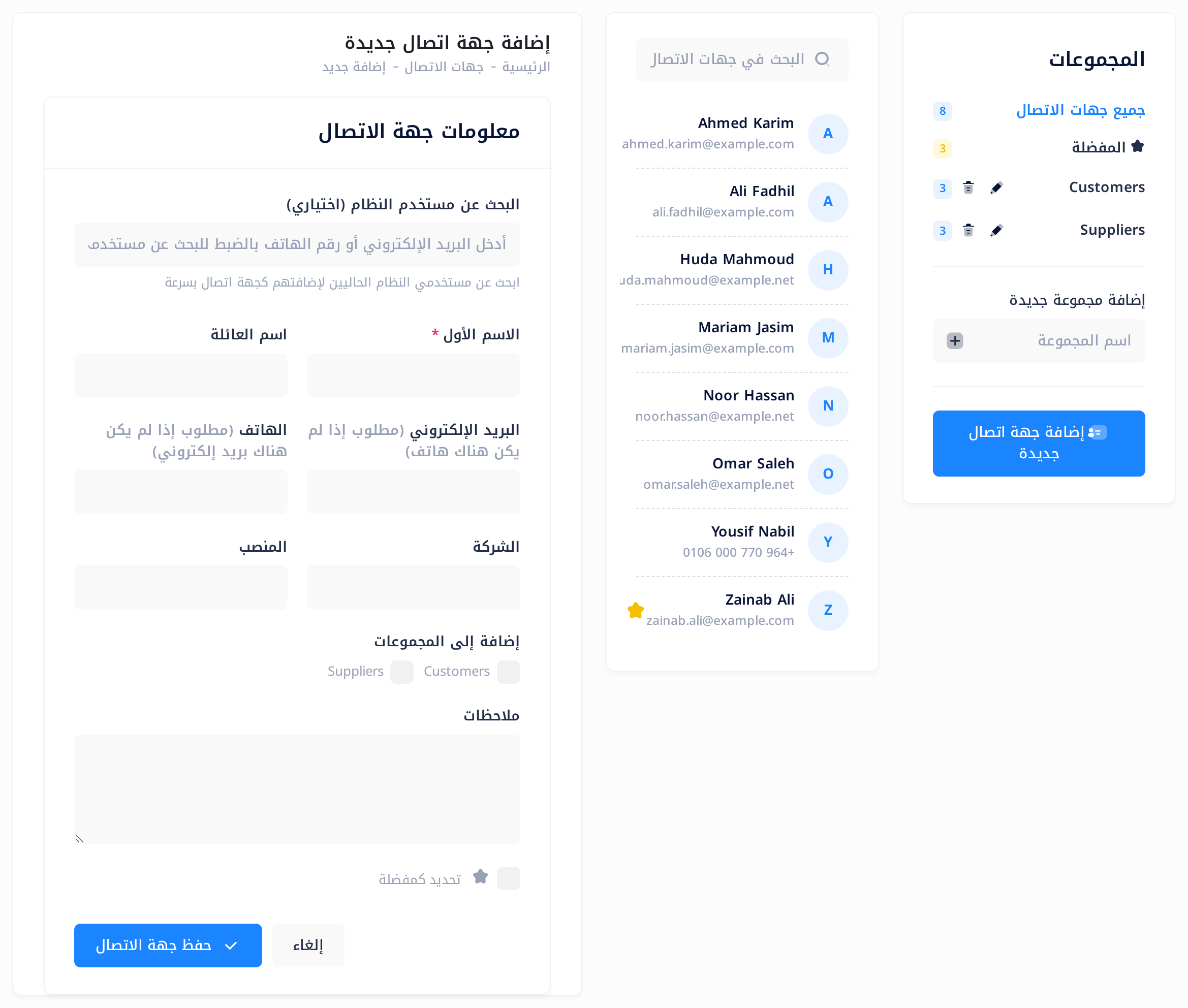
على الشاشة العريضة تكون اللوحة بجانب القائمة. وعلى الشاشة الأضيق، وعلى كل هاتف، تكون تحت القائمة، والقائمة عندئذ صندوق قصير تمرّر داخله بمعزل عن الصفحة. وكلما عرضت اللوحة شيئاً جديداً، نزلت الصفحة إليها من تلقاء نفسها؛ فمرّر إلى الأعلى لتعود إلى القائمة.
الخطوة 2 — املأ النموذج
الأمثلة في هذه الخطوة لمورّد واحد هو Ahmed Karim. وما دام النموذج مفتوحاً، فلا تضغط على شيء في القائمة ولا في بطاقة المجموعات: فقد يُغلق النموذج من دون أن يسألك، ويضيع ما كتبته.
- اترك الحقل الأول، البحث عن مستخدم النظام (اختياري)، فارغاً. فهو مخصّص لمن له حساب خاص به في Loop: راجع دليل «اربط جهة اتصال بمستخدم Loop».
- اكتب الاسم الأول، وهو الحقل الذي عليه نجمة حمراء:
Ahmed. أما اسم العائلة فاختياري:Karim. - املأ البريد الإلكتروني أو الهاتف، أو كليهما. وهذا ما تطلبه الكلمات الرمادية التي بجانبهما: (مطلوب إذا لم يكن هناك هاتف) و(مطلوب إذا لم يكن هناك بريد إلكتروني). اكتب عنوان البريد الإلكتروني كاملاً، مثل
ahmed.karim@example.com. ويتّسع حقل الهاتف لرقم واحد لا يتجاوز 32 خانة، تكتبه بالشكل الذي تريد:+964 770 000 0101. - إن شئت، أضف الشركة والمنصب الذي يشغله الشخص فيها:
Karim Office Furniture،Sales Manager(مدير المبيعات). - تحت إضافة إلى المجموعات تجد مجموعاتك على شكل خانات اختيار، إذا كنت قد أنشأت مجموعة من قبل: راجع دليل «نظّم جهات الاتصال في مجموعات».
- في ملاحظات، اكتب ما يستحق أن تتذكّره (رقماً ثانياً مثلاً)، في أي عدد من الأسطر تحتاج إليه:
Delivers on Sundays and Wednesdays.(يسلّم يومَي الأحد والأربعاء). - ضع علامة على تحديد كمفضلة لتمنح جهة الاتصال نجمة: راجع دليل «أبقِ المفضّلين قريبين».
الخطوة 3 — احفظ جهة الاتصال
- اضغط على حفظ جهة الاتصال مرة واحدة. تظهر نافذة صغيرة نصّها بالإنجليزية Contact created successfully (تم إنشاء جهة الاتصال بنجاح). وخلف النافذة تكون جهة الاتصال قد دخلت القائمة، ويكون الرقم الذي بجانب جميع جهات الاتصال قد زاد واحداً (وعلى الهاتف يكون ذلك أعلى في الصفحة).
- اضغط على حسناً، فهمت! تُغلق النافذة وتعرض اللوحة تفاصيل جهة الاتصال الجديدة.
ولتترك النموذج من دون حفظ، اضغط على إلغاء بدلاً من ذلك: تُحمَّل الصفحة من جديد ويضيع ما كتبته.
الخطوة 4 — افتح جهة اتصال واقرأ تفاصيلها
- في القائمة، اضغط على اسم جهة الاتصال. تعرض اللوحة تفاصيلها تحت العنوان تفاصيل جهة الاتصال.
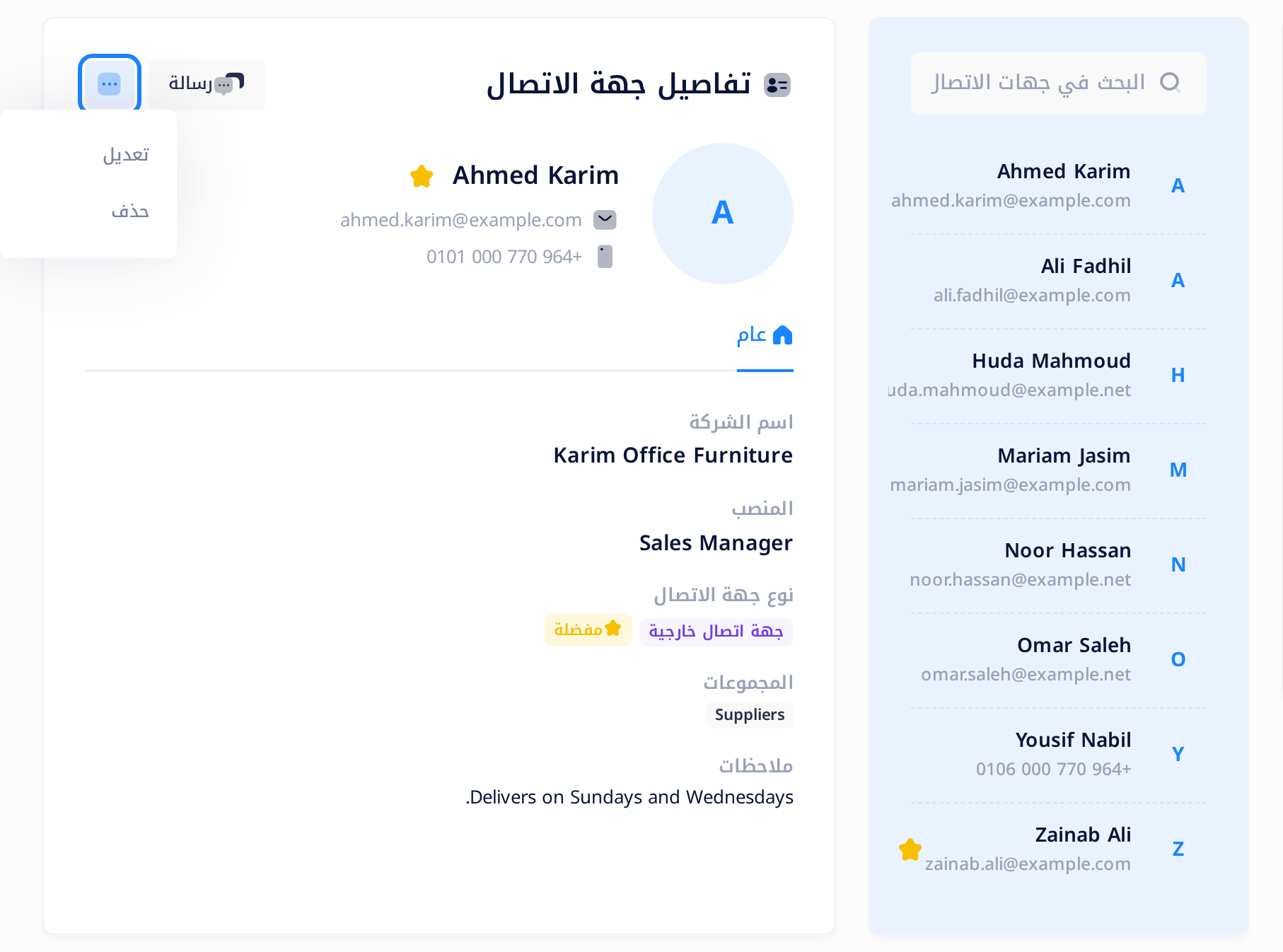
تعرض اللوحة:
- شارة مستديرة فيها الحرف الأول من الاسم الأول، ثم الاسم، وبعده ما في جهة الاتصال من عنوان بريد إلكتروني ورقم هاتف. وكلاهما رابط: الأول يبدأ رسالة بريد إلكتروني، والثاني يبدأ مكالمة، وذلك في برامج جهازك أنت. والزر رسالة يبدأ رسالة بريد إلكتروني أيضاً، وتكون بلا مستلِم إذا لم يكن في جهة الاتصال عنوان.
- نجمة بجانب الاسم. وهي زر: ضغطة واحدة عليها تغيّر علامة المفضلة في الحال ومن دون سؤال؛ فاضغط عليها مرة أخرى لتتراجع.
- تحت عام: اسم الشركة والمنصب ونوع جهة الاتصال والمجموعات وملاحظات. ولا تظهر الشركة والمنصب والمجموعات والملاحظات إلا إذا كانت مملوءة. والعبارة جهة اتصال خارجية تحت نوع جهة الاتصال تعني أن جهة الاتصال غير مرتبطة بمستخدم Loop؛ وإذا كانت من المفضلة، ظهرت بجانب هذه العبارة مفضلة.
الخطوة 5 — عدّل جهة اتصال
- افتح جهة الاتصال كما في الخطوة 4.
- اضغط على الزر المربع الصغير الذي عليه ثلاث نقاط، في أعلى اللوحة بجانب رسالة. تُفتح قائمة صغيرة فيها بندان: تعديل وحذف.
- اضغط على تعديل. يُفتح النموذج في اللوحة تحت العنوان تعديل جهة الاتصال. وفيه حقول الخطوة 2 من دون حقل البحث؛ والجزء الخاص بمجموعاتك عنوانه هنا المجموعات.
- غيّر ما تريد. وما تطلبه الخطوة 2 وما تحذّر منه يسريان هنا أيضاً.
- اضغط على حفظ التغييرات مرة واحدة. تظهر نافذة نصّها بالإنجليزية Contact updated successfully (تم تحديث جهة الاتصال بنجاح).
- اضغط على حسناً، فهمت! تعرض اللوحة التفاصيل من جديد؛ فاقرأ تغييرك فيها.
أما إلغاء فيعيد التفاصيل ولا يحفظ شيئاً. والزر الأحمر حذف جهة الاتصال في أسفل هذا النموذج يحذف جهة الاتصال: راجع دليل «احذف جهة اتصال».
ماذا يحدث بعد ذلك
تبقى جهات اتصالك في القائمة مرتبة بحسب الاسم الأول، من A إلى Z. ولتعثر على واحدة منها لاحقاً، راجع دليل «ابحث عن جهة اتصال».
لا يُبلَّغ مَن تضيفهم بشيء: لا يرسل إليهم Loop شيئاً. وجهات اتصالك خاصة بحسابك وحده: فالزميل الذي له حساب خاص به في Loop لا يراها.
قواعد تجنّبك الأخطاء
- انظر في القائمة قبل أن تضيف أحداً. لا يقارن Loop إلا عناوين البريد الإلكتروني، ولذلك قد تُحفظ مرتين جهة الاتصال التي ليس فيها إلا رقم هاتف.
- التزم بما يتّسع له كل حقل. الحقول لا تمنعك من مواصلة الكتابة، لكن ما تتّسع له هو 100 حرف لكل اسم، و255 حرفاً لعنوان البريد الإلكتروني، و200 حرف لكلٍّ من الشركة والمنصب.
إذا واجهتك مشكلة
- ضغطت على حفظ جهة الاتصال أو حفظ التغييرات ولم تظهر أي نافذة. متصفحك هو الذي يمنع إرسال النموذج، ويعرض رسالة من عنده: إما أن الاسم الأول فارغ، وإما أن في البريد الإلكتروني شيئاً ليس عنواناً (ليس فيه @ مثلاً). صحّحه واحفظ من جديد.
- ظهر مربع رسالة عادي من متصفحك نصّه يرجى تقديم بريد إلكتروني أو رقم هاتف. كان الحقلان فارغين ولم يُحفظ شيء. أغلقه، واملأ أحد الحقلين، واحفظ من جديد.
- ظهرت نافذة نصّها بالإنجليزية Contact with this email already exists (توجد جهة اتصال بهذا البريد الإلكتروني من قبل). إحدى جهات اتصالك تحمل هذا العنوان من قبل. اضغط على Ok (موافق): يبقى النموذج كما كتبته. صحّح العنوان، أو اضغط على إلغاء وعدّل جهة الاتصال الموجودة كما في الخطوة 5.
- ظهرت لك بالإنجليزية العبارة Failed to create contact (فشل إنشاء جهة الاتصال). لم تُحفظ جهة الاتصال. تأكّد من أن ما في كل حقل لا يزيد على ما يتّسع له، ثم احفظ من جديد. وفي نموذج التعديل، يُظهر الحقل الذي فيه أكثر مما يتّسع له رسالة أطول بالإنجليزية، تقنية الصياغة.
- ظهرت نافذة نصّها بالإنجليزية Update failed - contact was modified by another user (فشل التحديث: عدّل مستخدم آخر جهة الاتصال). كانت نسخة النموذج قديمة، كما يحدث بعد ضغطة ثانية على حفظ التغييرات. اضغط على Ok، ثم على إلغاء إذا كان النموذج ما زال مفتوحاً: تعرض التفاصيل ما هو محفوظ.
- ظهرت نافذة نصّها فشل في حفظ جهة الاتصال، أو ظهر في اللوحة فشل في تحميل النموذج أو فشل في تحميل تفاصيل جهة الاتصال. لم تتلقَّ الصفحة جواباً صالحاً، كما يحدث حين ينقطع اتصالك بالإنترنت. حاول مرة أخرى؛ فإذا فشلت المحاولة ثانيةً، فأعد تحميل الصفحة (يضيع ما كتبته) وكرّر الخطوة.
- أكّدت النافذة إضافة جهة الاتصال الجديدة، لكنك لا تراها في القائمة. مرّر داخل القائمة. وإذا كانت القائمة تعرض مجموعة واحدة أو جهات اتصالك المفضلة أو نتيجة بحث، فاضغط على جميع جهات الاتصال في أعلى بطاقة المجموعات. وإذا زادت جهات اتصالك على 20، فاستعمل السهمين اللذين تحت القائمة.
- ضغطت على حذف أو حذف جهة الاتصال خطأً. في النافذة التي تُفتح، اضغط على لا، ارجع: لا يُحذف شيء.
إذا ظلّ تطبيق جهات الاتصال لا يعمل كما يصف هذا الدليل، فأخبر فريق الدعم لدينا: في الشاشة الرئيسية، اضغط على Help (المساعدة)، ثم على إنشاء تذكرة دعم. ودليل «صِف المشكلة لنحلّها بسرعة» يذكر ما ينبغي أن ترسله.
الفئات
دروس ذات صلة

Loop يجمع المستندات والبريد والمحادثات والتقويم والمهام وجهات الاتصال — كل ما يحتاجه فريقك في مكان واحد.