كيف يمكننا مساعدتك؟

حين تُصدر PearlFibers فاتورة مشروعك، تظهر الفاتورة في صفحة المشروع في Loop. وللمشروع فاتورة واحدة تشمل جدول دفعاته كله: الدفعات (الأقساط) المسدَّدة والدفعات المتبقية في مستند واحد. يبيّن لك هذا الدليل أين تجد الفاتورة، وكيف تقرؤها، وكيف تحفظها في ملف PDF، لمحاسبك مثلاً.
قبل أن تبدأ
- سجّلتَ الدخول إلى Loop وأنت في الشاشة الرئيسية، وهي الصفحة التي تعرض تطبيقاتك على شكل مربعات.
- أصدرت PearlFibers الفاتورة. وقبل ذلك لا يعرض المشروع أي فاتورة: انظر قسم إذا حدثت مشكلة.
- لا تذكر صفحة الفاتورة ولا ملف PDF طريقة الدفع. لتسأل عنها، أرسل إلينا تذكرة: في الشاشة الرئيسية اضغط Help (المساعدة)، ثم إنشاء تذكرة دعم.
الخطوة 1 — اعثر على الفاتورة في مشروعك
- في الشاشة الرئيسية اضغط مربع Portal (البوابة). تُفتح بوابتك.
- في بطاقة المشاريع الأخيرة اضغط اسم مشروعك. تُفتح صفحة المشروع، وتجد تبويباتها تحت اسم المشروع وشريط التقدم.
- اضغط تبويب الميزانية والمدفوعات.
- انزل في الصفحة حتى تتجاوز جدول الدفعات، فتصل إلى بطاقة فاتورة المشروع.
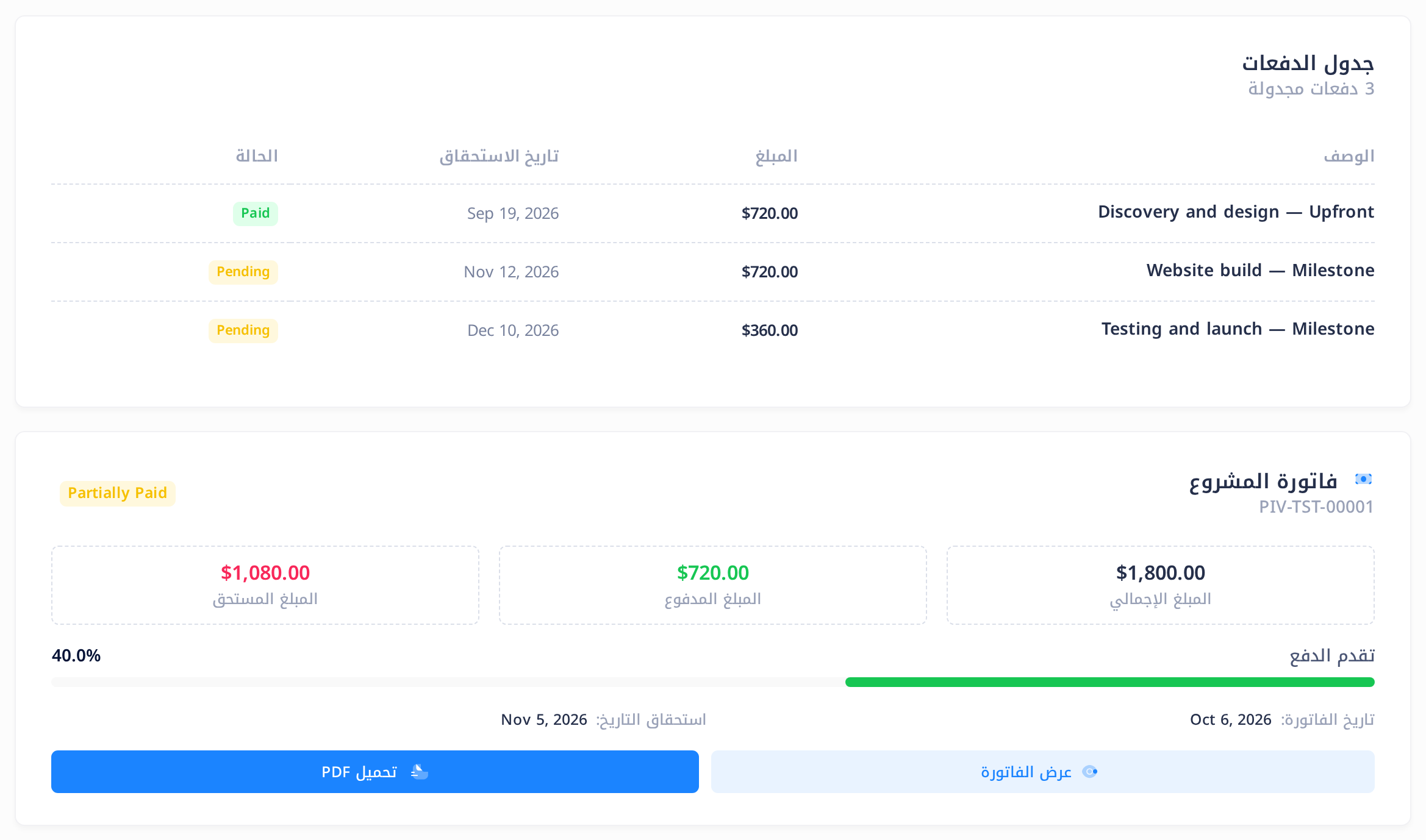
تلخّص هذه البطاقة الفاتورة: حالتها، والمبلغ الإجمالي، والمبلغ المدفوع، والمبلغ المستحق، وتاريخ الفاتورة، واستحقاق التاريخ (تاريخ الاستحقاق). وفيها زران: عرض الفاتورة وتحميل PDF.
الخطوة 2 — اقرأ الفاتورة
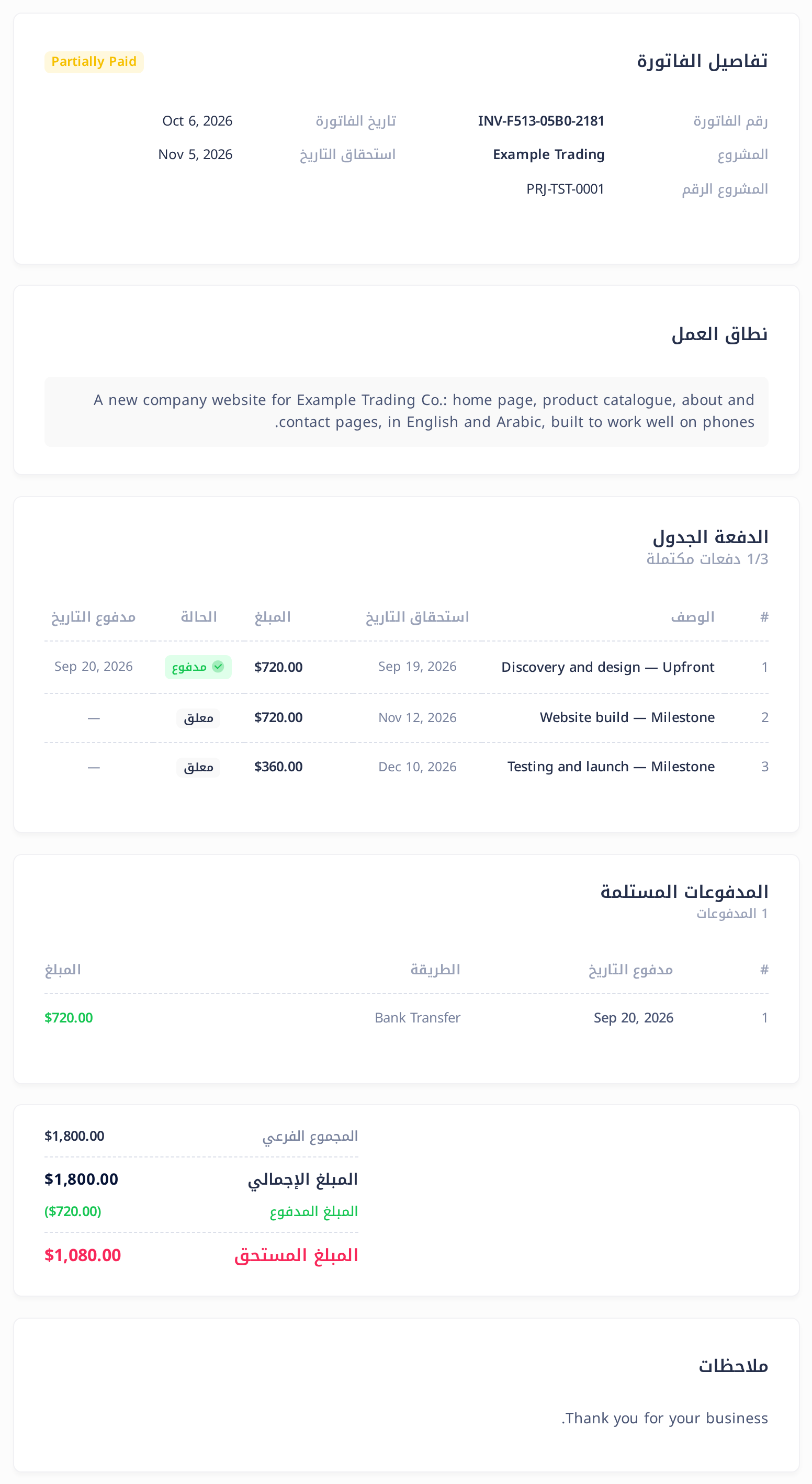
- اضغط عرض الفاتورة. تُفتح صفحة الفاتورة، وأول بطاقة فيها تفاصيل الفاتورة.
- في هذه البطاقة ابحث عن الصف رقم الفاتورة: فيه الرقم المرجعي للفاتورة، مثل
INV-F513-05B0-2181. وهو الرقم المطبوع في ملف PDF، فأعطِ هذا الرقم لمحاسبك ولنا. أما الرقم الذي يبدأ بالحروف PIV- في بطاقة الخطوة 1 فهو رقم خاص بنا للفاتورة نفسها. - اقرأ الصفحة من أعلاها إلى أسفلها، واستعن بهذا الجدول.
| جزء الصفحة | ماذا يخبرك |
|---|---|
| تفاصيل الفاتورة | حالة الفاتورة، والمشروع ورقمه، وتاريخ الفاتورة، واستحقاق التاريخ، وهو تاريخ استحقاق الفاتورة كلها. |
| نطاق العمل | وصف المشروع. وإذا لم يكن للمشروع وصف محفوظ، كُتب في البطاقة لا توجد بنود؛ أما المبالغ فتأتي بعد ذلك في الصفحة. |
| الدفعة الجدول (جدول الدفعات) | صف مرقَّم لكل دفعة: الوصف (قسم المشروع الذي تخصّه الدفعة، ويُسمّى «مرحلة»، ثم نوع الدفعة بالإنجليزية، مثل «Discovery and design — Upfront»، وUpfront تعني دفعة مقدَّمة)، واستحقاق التاريخ الخاص بهذه الدفعة، والمبلغ، والحالة، ثم مدفوع التاريخ (تاريخ السداد) بعد أن تُسدَّد. وعلى الهاتف اسحب هذا الجدول بإصبعك إلى الجانب لترى أعمدته الأخيرة. والسطر الذي تحت العنوان يعدّ الدفعات المسدَّدة، مثل 1/3 دفعات مكتملة. والدفعة التي سُدّد جزء منها تُكتب حالتها جزئي، ويظهر الجزء المسدَّد تحت مبلغها. |
| المدفوعات المستلمة | صف لكل مبلغ استلمته PearlFibers: تاريخه، والطريقة التي دُفع بها (مثل Bank Transfer، أي تحويل مصرفي)، ومقداره. وتظهر هذه البطاقة متى سُجّل مبلغ مدفوع. |
| المجاميع، تحت الجداول ثم مرة أخرى في ملخص الفاتورة | المجموع الفرعي والمبلغ الإجمالي، ثم المبلغ المدفوع بين قوسين، ثم المبلغ المستحق، وهو ما بقي عليك سداده. |
الخطوة 3 — نزّل ملف PDF وتحقّق منه
- اضغط تحميل PDF في أعلى صفحة الفاتورة؛ والزر الذي في بطاقة الخطوة 1 يعطيك الملف نفسه. يحفظ متصفحك الفاتورة في ملف PDF اسمه هو الرقم المرجعي، مثل
INV-F513-05B0-2181.pdf. ويُفتح للتنزيل تبويب جديد في المتصفح: أغلقه إن بقي مفتوحاً. أما إذا ظهرت فيه صفحة الفاتورة وعليها رسالة حمراء، فقد تعذّر إنشاء ملف PDF: حاول مرة أخرى، فإن تكرّر الأمر فأرسل إلينا تذكرة. - افتح الملف وانظر إلى أعلاه: يجب أن تجد أمام «Invoice #:» الرقم المرجعي المذكور في الخطوة 2، وأمام «Project:» الرقم المكتوب في الصف المشروع الرقم (رقم المشروع) من صفحة الفاتورة. وإذا وجدت في الملف رقماً مرجعياً آخر، أو لم تجد فيه رقم مشروع، فهو فاتورة أخرى: نزّل الملف من جديد من مشروعك.
- قارن المجاميع بما في صفحة الفاتورة: أسماؤها في ملف PDF هي «Total» (الإجمالي) و«Paid» (المدفوع) و«Amount Due» (المبلغ المستحق)، والأرقام هي نفسها.
يذكر ملف PDF الجهة التي وُجّهت إليها الفاتورة والمشروع، ثم يعيد نطاق العمل وجدول الدفعات والمجاميع والملاحظات، لكنه لا يضمّ قائمة المدفوعات المستلمة. وهذه ثلاثة فروق ليست أخطاء:
- ملف PDF مكتوب بالإنجليزية، أياً كانت اللغة التي تستخدم بها Loop.
- الوصف الطويل في جدول الدفعات يُختصر في ملف PDF وينتهي بثلاث نقاط.
- المبالغ بالدينار العراقي تُكتب بخانتين عشريتين في ملف PDF، ومن دون خانات عشرية في صفحة الفاتورة.
ماذا يحدث بعد ذلك
الملف الذي حفظته نسخة من الفاتورة كما كانت في ذلك اليوم. أما في Loop فتظلّ الفاتورة تتغيّر: كل مبلغ تسجّله PearlFibers يظهر في جدول الدفعات، وتحت المدفوعات المستلمة، وفي المبلغ المدفوع والمبلغ المستحق. نزّل ملف PDF من جديد كلما احتجت إلى الأرقام الجديدة.
ماذا تعني حالة الفاتورة
| الحالة | معناها |
|---|---|
| Sent (مُرسلة) | صدرت الفاتورة وهي بانتظار السداد. |
| Partially Paid (مدفوعة جزئياً) | سُجّل مبلغ مدفوع وما زال هناك رصيد لم يُسدَّد. |
| Paid (مدفوعة) | المبالغ المسجَّلة تغطّي المبلغ الإجمالي. |
| Overdue (متأخرة السداد) | سُجّلت الفاتورة على أنها غير مسدَّدة بعد تاريخ استحقاقها. |
| Void (ملغاة) | ألغت PearlFibers الفاتورة. |
حين يحلّ يوم استحقاق الفاتورة، يصير استحقاق التاريخ فيها أحمر اللون إذا لم تكن حالتها Paid، حتى لو لم يحِن بعدُ موعد دفعاتك القادمة: فلكل دفعة تاريخها في جدول الدفعات.
طريق آخر إلى الفاتورة: قائمة فواتيرك
تجد الفاتورة أيضاً في قائمة فواتيرك كلها، مع فواتير اشتراكاتك.
- اضغط شعار Loop في أعلى الصفحة لتعود إلى الشاشة الرئيسية، ثم اضغط مربع Billing (الفوترة). تُفتح صفحة اشتراكاتي.
- افتح القائمة الجانبية: على الحاسوب حرّك المؤشر فوق شريط الأيقونات الضيق في جانب الصفحة فتظهر كلماته، وعلى الهاتف اضغط أول زر في الشريط الذي في أعلى الصفحة. ثم اضغط الفواتير.
- في صفحة فواتيري ابحث عن الصف المكتوب فيه تحت TYPE (النوع) كلمة Project (مشروع)؛ وتجد اسم مشروعك تحت الرقم المرجعي. وعلى الهاتف يكون الجدول أعرض من الشاشة: اسحبه إلى الجانب حتى تصل إلى نهاية الصف.
- اضغط View (عرض) لتفتح صفحة الفاتورة التي في الخطوة 2، أو PDF لتحصل على ملف الخطوة 3. ولا تضغط الرقم المرجعي نفسه: فهو يفتح صفحة أخرى، تُكتب فيها الحالة دائماً Draft (مسودة).
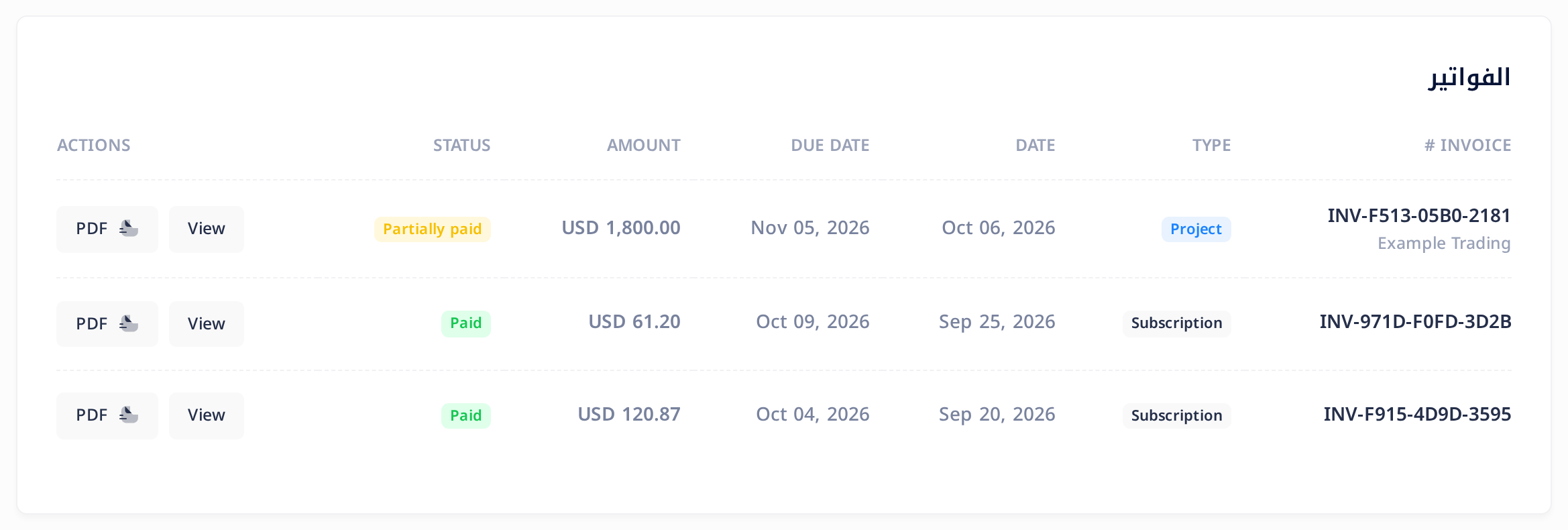
تجاهل البطاقتين Paid وOutstanding (غير المسدَّد) فوق الجدول: فهما لا تعرضان أرقامك.
إذا حدثت مشكلة
- لا توجد بطاقة «فاتورة المشروع». لم تُصدر PearlFibers فاتورة هذا المشروع بعد؛ وتظهر البطاقة حين تُصدرها. وفي قائمة الفواتير تكون حالة مثل هذه الفاتورة Draft؛ وعندها لا يفعل الزران View وPDF سوى أن ينقلاك إلى صفحة المشروع، ثم تظهر الرسالة الحمراء Invoice is not yet available. (الفاتورة غير متاحة بعد) في صفحة تفتحها لاحقاً. لتطلب الفاتورة، أرسل إلينا تذكرة واذكر فيها رقم المشروع المكتوب تحت اسم المشروع، مثل PRJ-TST-0001.
- مبلغ دفعته لا يظهر في الفاتورة، أو رقم يبدو لك غير صحيح. أرسل إلينا تذكرة واذكر فيها الرقم المرجعي للفاتورة وما الذي ينبغي أن يتغيّر. وإذا كان المبلغ الذي دفعته غير مذكور تحت المدفوعات المستلمة، فأضف مقداره واليوم الذي دفعت فيه.
دليل «افتح تذكرة دعم وتابعها» يبيّن لك كيف ترسل تذكرة وكيف تتابع ردّنا عليها.
الفئات
دروس ذات صلة

Loop يجمع المستندات والبريد والمحادثات والتقويم والمهام وجهات الاتصال — كل ما يحتاجه فريقك في مكان واحد.