كيف يمكننا مساعدتك؟

في صفحة مشروعك، يعرض تبويب النشاط قائمة بما جرى في المشروع، مع تاريخ كل حدث. أما تبويب المشكلات فلوحة بالمشكلات والطلبات المسجّلة على المشروع، ومنه تُبلغ أنت عن مشكلة.
حين يقول هذا الدليل أرسل إلينا تذكرة، فالمقصود: اضغط على شعار Loop في أعلى الصفحة لتعود إلى الشاشة الرئيسية، ثم اضغط على Help (المساعدة)، ثم على إنشاء تذكرة دعم.
أين تجد التبويبين
- في الشاشة الرئيسية، اضغط على Portal (البوابة).
- في بطاقة المشاريع الأخيرة (على الهاتف مرّر الصفحة إلى الأسفل حتى تصل إليها)، اضغط على اسم مشروعك. تُفتح صفحته: بطاقة فيها اسم المشروع وحالته وشريط التقدم وسبعة تبويبات.
- اضغط على النشاط، وهو آخر تبويب، أو على المشكلات.
تبويب «النشاط»: ما الذي حدث ومتى
بطاقة نشاط المشروع تعرض سطراً لكل حدث، والأحدث أولاً.
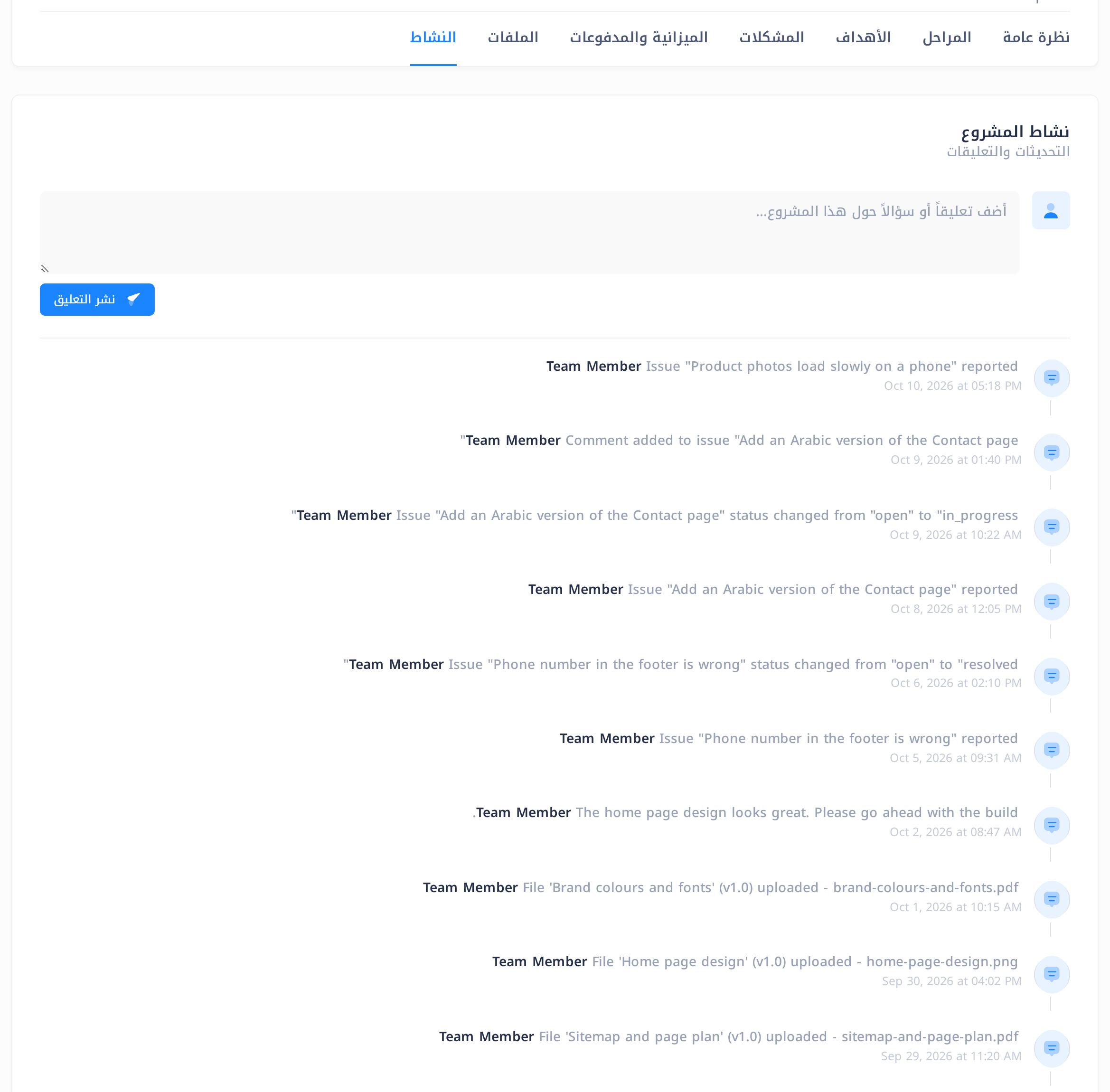
في كل سطر الكلمتان Team Member (عضو الفريق)، ثم جملة تقول ما الذي حدث، ثم اليوم والوقت، مثل Oct 11, 2026 at 02:30 PM. وتظهر الكلمتان Team Member في كل سطر، حتى في السطور التي تسجّل ما فعلته أنت، ولذلك لا يدلّك هذا الاسم على من قام بالأمر. الأوقات في هذه الصفحة بتوقيت UTC، وهو التوقيت المرجعي العالمي، وليست بتوقيتك المحلي: في العراق أضف ثلاث ساعات. والجمل التي يكتبها Loop نفسه تظهر بالإنجليزية حتى في الواجهة العربية، والجدول التالي يبيّن معانيها.
| نصّ السطر | ما الذي حدث |
|---|---|
Project "…" was created … | أُنشئ المشروع في Loop. |
Project status changed from "draft" to "active" | غيّرت PearlFibers حالة المشروع. |
File '…' (v1.0) uploaded - … | أُضيف ملف إلى تبويب الملفات. وإذا حُذف ملف كُتب لذلك سطر أيضاً. |
Issue "…" reported | أُضيفت مشكلة إلى تبويب المشكلات. |
Issue "…" status changed from "open" to "in_progress" | نقلت PearlFibers المشكلة إلى عمود آخر؛ وin_progress هو عمود قيد التنفيذ. |
Comment added to issue "…" | أُضيف تعليق إلى تلك المشكلة. اقرأه في نافذة المشكلة. |
| جملة بكلام عادي | تعليق: إما تعليقك أنت، وقد كتبته في الخانة التي في أعلى هذا التبويب، وإما تعليق من PearlFibers. |
ولا تجد في القائمة:
- المراحل والدفعات. لا يُكتب شيء حين تكتمل مرحلة (والمرحلة جزء من أجزاء العمل) أو حين تُسجَّل دفعة. انظر تبويب المراحل لتعرف حالة كل مرحلة (دليل «افهم المراحل والمخرجات»)، وتبويب الميزانية والمدفوعات لتعرف كل دفعة مجدولة وحالتها (دليل «اعرض فاتورة مشروعك ونزّلها»).
- السطور الأقدم. لا يُعرض إلا أحدث 20 سطراً.
في أعلى التبويب خانة فيها العبارة أضف تعليقاً أو سؤالاً حول هذا المشروع... وزرّ اسمه نشر التعليق، وبهما تضيف سطراً من عندك: يُعاد تحميل القائمة وتعليقك في أولها. لا تُرسَل أي رسالة عنه إلى أحد في PearlFibers؛ لكن الفريق يستطيع أن يقرأه حين يفتح المشروع. وإذا كان ما تكتبه يحتاج إلى جواب، فأبلغ عن مشكلة بدلاً من التعليق. واقرأ تعليقك قبل أن تنشره: فالتعليق، هنا وعلى المشكلة، لا يمكن تعديله ولا حذفه بعد نشره.
تبويب «المشكلات»: اللوحة
كل «مشكلة» هي خلل واحد أو طلب واحد أو سؤال واحد يخصّ المشروع. يعرض التبويب كل مشكلات المشروع، ما سجّلته أنت وما سجّله الفريق، ويعرض عددها تحت العنوان، مثل 3 المشكلات.
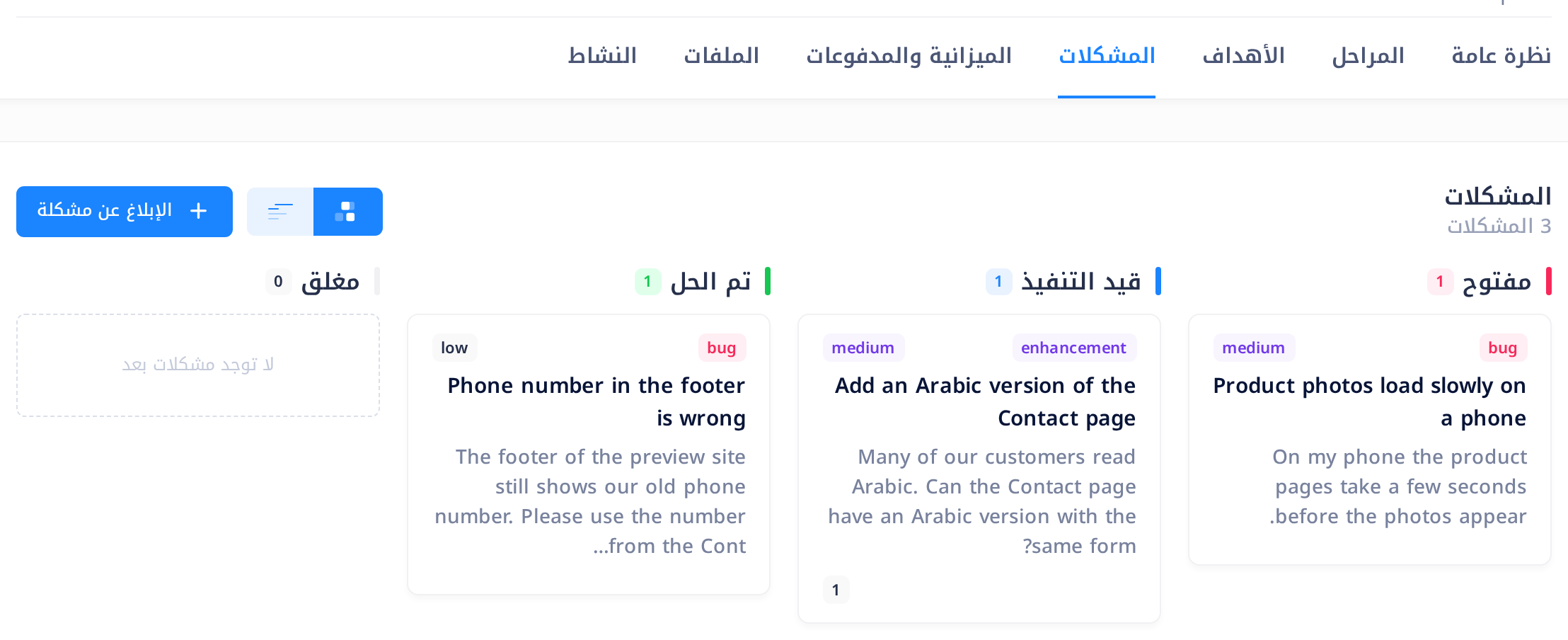
في اللوحة أربعة أعمدة، ومع كل عمود عدد ما فيه: مفتوح وقيد التنفيذ وتم الحل ومغلق. وعلى الهاتف تأتي الأعمدة واحداً تحت الآخر. المشكلة التي تُبلغ عنها تبدأ في عمود مفتوح، ثم تنقلها PearlFibers من عمود إلى آخر.
تعرض البطاقة نوع المشكلة ودرجة خطورتها بكلمتين إنجليزيتين بأحرف صغيرة (bug أي خطأ برمجي، وmedium أي متوسطة)، ثم عنوانها، وبداية وصفها، وعدد التعليقات إن وُجدت.
افتح مشكلة
اضغط على بطاقة. تُفتح نافذة فيها عنوان المشكلة، وأربع شارات صغيرة (الحالة والنوع والخطورة والأولوية)، ووصفها، ثم المسؤول وأبلغ عنها والمرحلة إن وُجدت. وتحت التعليقات تجد مع كل تعليق اسم كاتبه ووقته ونصّه.
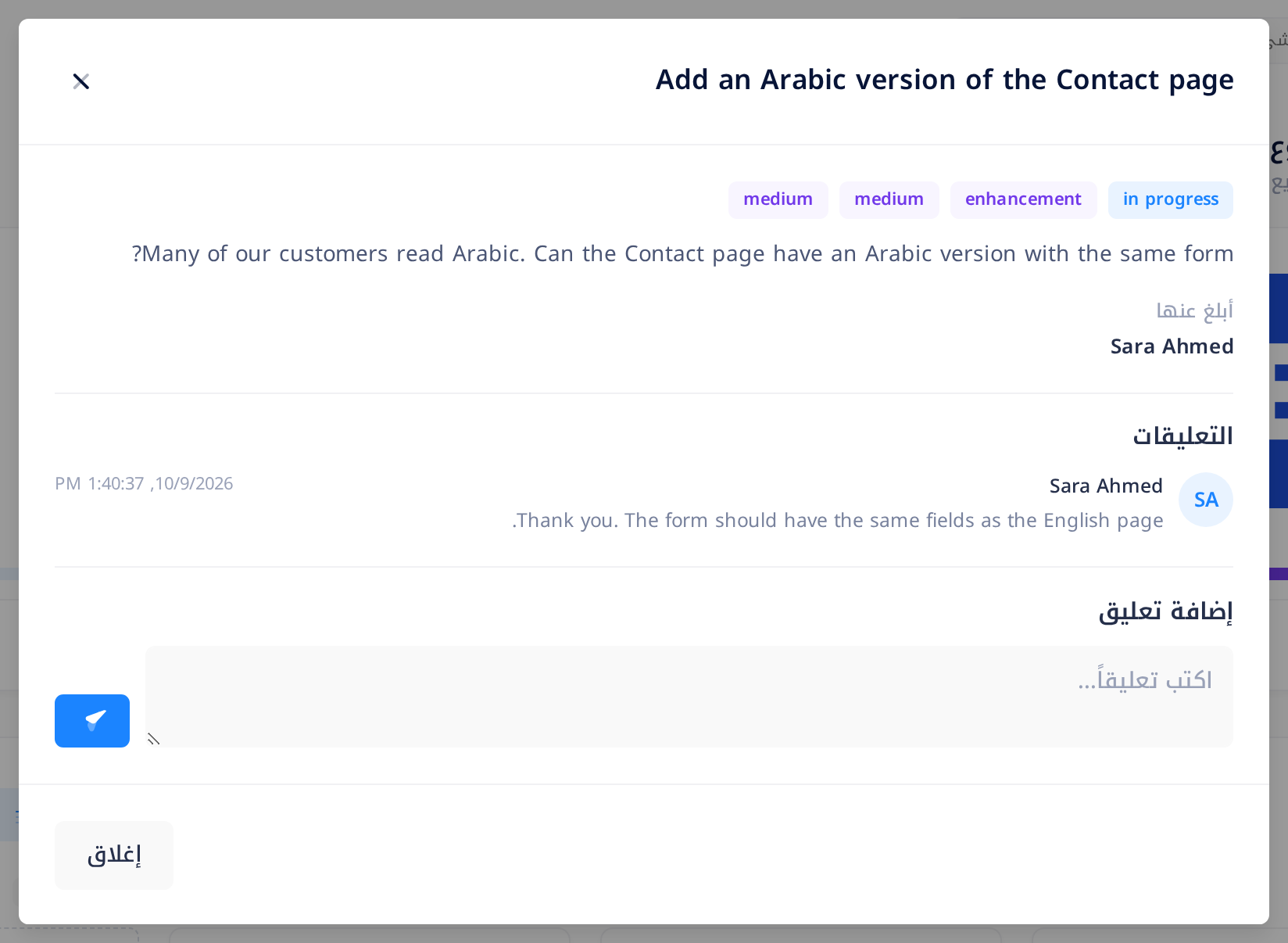
لتضيف تعليقاً، اكتبه في الخانة التي فيها العبارة اكتب تعليقاً... تحت إضافة تعليق، ثم اضغط على الزر الذي عليه أيقونة الطائرة الورقية. تفرغ الخانة ويظهر تعليقك في النافذة. يصل إشعار في Loop إلى فريق المشروع وإلى مديري النظام في PearlFibers، ويُضاف سطر إلى تبويب «النشاط». وحين تغلق النافذة بعد ذلك، تبقى الصفحة التي خلفها رمادية ولا تستجيب للضغط: أعد تحميل الصفحة.
أبلغ عن مشكلة
- في تبويب المشكلات، اضغط على الإبلاغ عن مشكلة. تُفتح نافذة فيها خمسة حقول.
- في حقل العنوان (إلزامي)، لخّص المشكلة في سطر واحد، مثل
Phone number in the footer is wrong(أي: رقم الهاتف في تذييل الموقع خاطئ). - في حقل الوصف (اختياري)، اذكر أين رأيت المشكلة، وماذا فعلت، وما الذي كنت تتوقعه. ولا يمكن إرفاق ملف.
- اختر النوع والخطورة والأولوية، أو اتركها على خطأ برمجي ومتوسطة ومتوسطة.
- اقرأ ما كتبته مرة أخرى، ثم اضغط على إرسال المشكلة مرة واحدة: فالمشكلة لا يمكن تعديلها ولا حذفها بعد إرسالها، وإذا أُرسلت مرتين حُفظت مرتين. يصير نص الزر جاري الإرسال...، ثم تُغلق النافذة وتظهر المشكلة في عمود مفتوح؛ ولا يظهر أي تأكيد آخر.
يصل إشعار في Loop إلى مديري النظام في PearlFibers فوراً، ويُضاف السطر Issue "…" reported إلى تبويب «النشاط».
ما يرسله إليك Loop عن المشروع
يضع Loop إشعاراً في قائمة إشعاراتك عن كل حدث من الأحداث التالية، وعنوانه بالإنجليزية. افتح القائمة من أيقونتها في الشريط العلوي (انظر دليل «تعرّف على الشاشة الرئيسية»)؛ وهي تُفتح على تبويب التنبيهات، فاضغط على تبويب المشاريع. وقد تصلك أيضاً رسالة بريد إلكتروني بالعنوان نفسه، لكن لا تنتظرها: انظر في Loop.
| العنوان | متى يُرسل |
|---|---|
| New Comment on Issue (تعليق جديد على مشكلة) | حين يعلّق أحد أعضاء الفريق على مشكلة. |
| Issue Resolved (تم حل المشكلة) | حين تُنقل مشكلة أبلغتَ عنها أنت إلى «تم الحل». |
| Milestone Completed (اكتملت مرحلة)، Milestone Approved (اعتُمدت مرحلة) | حين تكتمل مرحلة أو تُعتمد. |
| Payment Received (تم استلام دفعة) | حين تُسجَّل دفعة للمشروع. |
| Project Created (أُنشئ المشروع) أو Project Created for Your Order (أُنشئ مشروع لطلبك)؛ Project Completed (اكتمل المشروع) | حين يُنشأ المشروع أو يكتمل. |
| Project Status Updated (تم تحديث حالة المشروع) | حين تتغير حالة المشروع. بلا رسالة بريد إلكتروني. |
الضغط على أحد هذه الإشعارات، أو على الزر الذي في رسالته البريدية، لا يفتح مشروعك: أغلبها يعرض صفحة خطأ. افتح المشروع من Portal بدلاً من ذلك.
أسئلة شائعة
نُقلت المشكلة إلى «تم الحل»، لكن الخلل ما زال موجوداً. ماذا أفعل؟
افتح المشكلة وقل ذلك في تعليق، واذكر ما لا تزال تراه.
هل المشكلة وتذكرة الدعم شيء واحد؟
لا. المشكلة تبقى على لوحة هذا المشروع. أما التذكرة فتذهب إلى فريق الدعم في PearlFibers: استخدمها حين لا تعمل إحدى صفحات Loop، أو حين يكون سؤالك عن خدمة أخرى.
إذا بدا لك شيء غير صحيح
- ظهرت في القائمة العبارة Failed to load activity (تعذّر تحميل النشاط). أعد تحميل الصفحة.
- ظهرت إحدى هذه الرسائل، بالعربية أو بالإنجليزية: فشل في إنشاء المشكلة (Failed to create issue)، أو خطأ في إنشاء المشكلة، أو فشل في إضافة التعليق (Failed to add comment)، أو Failed to post comment (تعذّر نشر التعليق)، أو لم يحدث شيء حين ضغطت على زر الطائرة الورقية. انسخ نصّك، وأعد تحميل الصفحة، ثم انظر هل وصل مع ذلك: المشكلة في عمود مفتوح، والتعليق في نافذة المشكلة أو في أول قائمة النشاط. ولا تُعد إرساله إلا إذا لم تجده.
وإذا تكرر ظهور إحدى هذه الرسائل، فأرسل إلينا تذكرة واذكر اسم المشروع.
الفئات
دروس ذات صلة

Loop يجمع المستندات والبريد والمحادثات والتقويم والمهام وجهات الاتصال — كل ما يحتاجه فريقك في مكان واحد.