كيف يمكننا مساعدتك؟

يُقسَّم المشروع في Loop إلى مراحل، أي الأقسام التي يتألف منها العمل، ولكل مرحلة شارة تبيّن حالتها. يبيّن لك هذا الدليل كيف تقرأ مراحل مشروعك، وما علاقتها بنسبة تقدم المشروع وبجدول دفعاته، وأين تجد الملفات المحفوظة في مشروعك. وحيثما قلنا «تواصل مع الدعم» فالمقصود: في الشاشة الرئيسية اضغط Help (المساعدة)، ثم إنشاء تذكرة دعم.
أين تجدها
- سجّل الدخول إلى Loop وانتقل إلى الشاشة الرئيسية، وهي الصفحة التي تعرض تطبيقاتك على شكل مربعات.
- اضغط مربع Portal (البوابة).
- في بطاقة المشاريع الأخيرة، تحت المربعات الأربعة، اضغط اسم مشروعك.
- تُفتح صفحة مشروعك، وفي أولها بطاقة تحمل اسم المشروع. في الصف الأخير من هذه البطاقة سبعة تبويبات (وعلى الهاتف تتوزّع على عدة صفوف): اضغط المراحل.
لا يتغيّر شيء في مشروعك ولا يُبلَّغ أحد حين تتصفّح التبويبات أو تحمّل ملفاً. ولشرح الصفحة كلها، انظر دليل «تابع مشروعك».
تبويب «المراحل»
تعرض بطاقة مراحل المشروع عدد المراحل (3 مراحل في الصورة)، وتسردها بالترتيب الذي وضعه لها فريقنا.
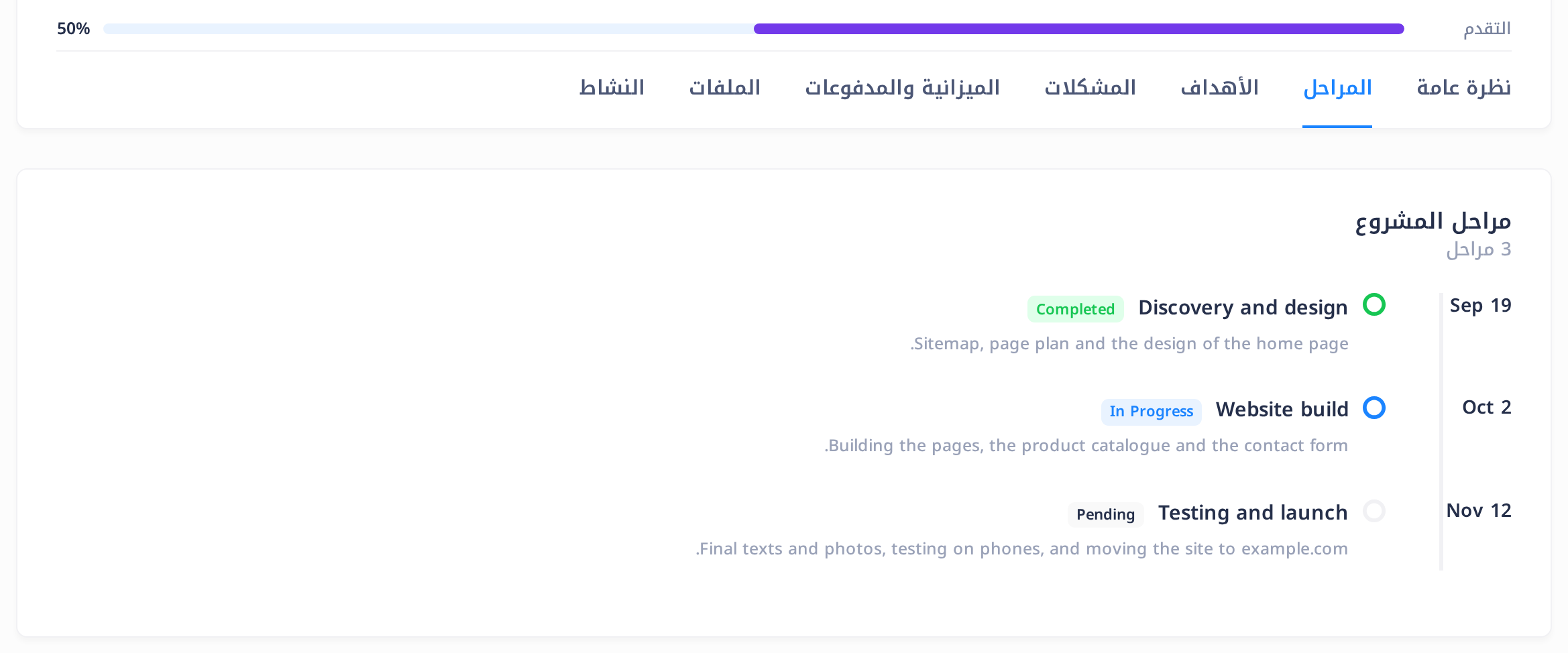
لكل مرحلة بند واحد. يعرض البند، من بداية السطر:
| الجزء | في الصورة | ماذا يخبرك |
|---|---|---|
| تاريخ | Sep 19 | تاريخ البدء الذي حدّده فريقنا للمرحلة: الشهر واليوم، من دون السنة. وهو ليس موعداً نهائياً، وقد تبدأ المرحلة بعد هذا التاريخ. |
| حلقة صغيرة | حلقة خضراء | خضراء للمرحلة المكتملة، وزرقاء للمرحلة الجاري تنفيذها. وفي أي مرحلة أخرى تكون الحلقة باهتة إلى حدّ تصعب معه رؤيتها. |
| العنوان | Discovery and design | اسم المرحلة. |
| شارة الحالة | Completed (مكتملة) | أين وصلت المرحلة: انظر الجدول التالي. |
| سطر نصّي في الأسفل | Sitemap, page plan and the design of the home page. | وصف المرحلة، إن كان لها وصف. |
فريقنا هو الذي يضع الشارة يدوياً، وهي لا تتغيّر من تلقاء نفسها عند مرور أي تاريخ.
| الشارة | معناها |
|---|---|
| Pending (قيد الانتظار) | غير مسجَّلة على أنها بدأت. |
| In Progress (قيد التنفيذ) | مسجَّلة على أنها جارية. |
| Completed (مكتملة) | مسجَّلة على أنها انتهت. |
وقد تحمل المرحلة أيضاً الشارة On Hold (متوقفة مؤقتاً) أو Cancelled (ملغاة).
كيف تتكوّن نسبة التقدم من المراحل
لكل مرحلة رقم من 0 إلى 100 لا يعرضه التبويب: 100 متى صارت المرحلة Completed، وقبل ذلك 0 أو رقم سجّله فريقنا. والتقدم، أي الشريط والنسبة المئوية فوق صف التبويبات، هو متوسط هذه الأرقام. في المثال أرقام المراحل الثلاث هي 100 و50 و0، ولذلك تجد أمام التقدم النسبة 50%.
أما تبويب الأهداف فيسرد الأعمال المفردة التي يخطّط لها الفريق ويؤشّر على ما أُنجز منها؛ وفي أغلب المشاريع يُكتب فيه لا توجد أهداف بعد.
المراحل في جدول الدفعات
اضغط الميزانية والمدفوعات. ترى أولاً ثلاث بطاقات فيها أرقام الميزانية، ثم شريط تقدم الدفع. وتحتها بطاقة جدول الدفعات: تسرد دفعات المشروع، أي الأقساط التي يُسدَّد بها مبلغه، وتذكر عددها (3 دفعات مجدولة في الصورة). كل دفعة تتبع مرحلة وتحمل اسمها. وقد يكون للمرحلة أكثر من دفعة: ميّز بينها بالمبلغ وتاريخ الاستحقاق. وعلى الهاتف يكون الجدول أعرض من الشاشة: اسحبه بإصبعك إلى الجانب لترى تاريخ الاستحقاق والحالة.
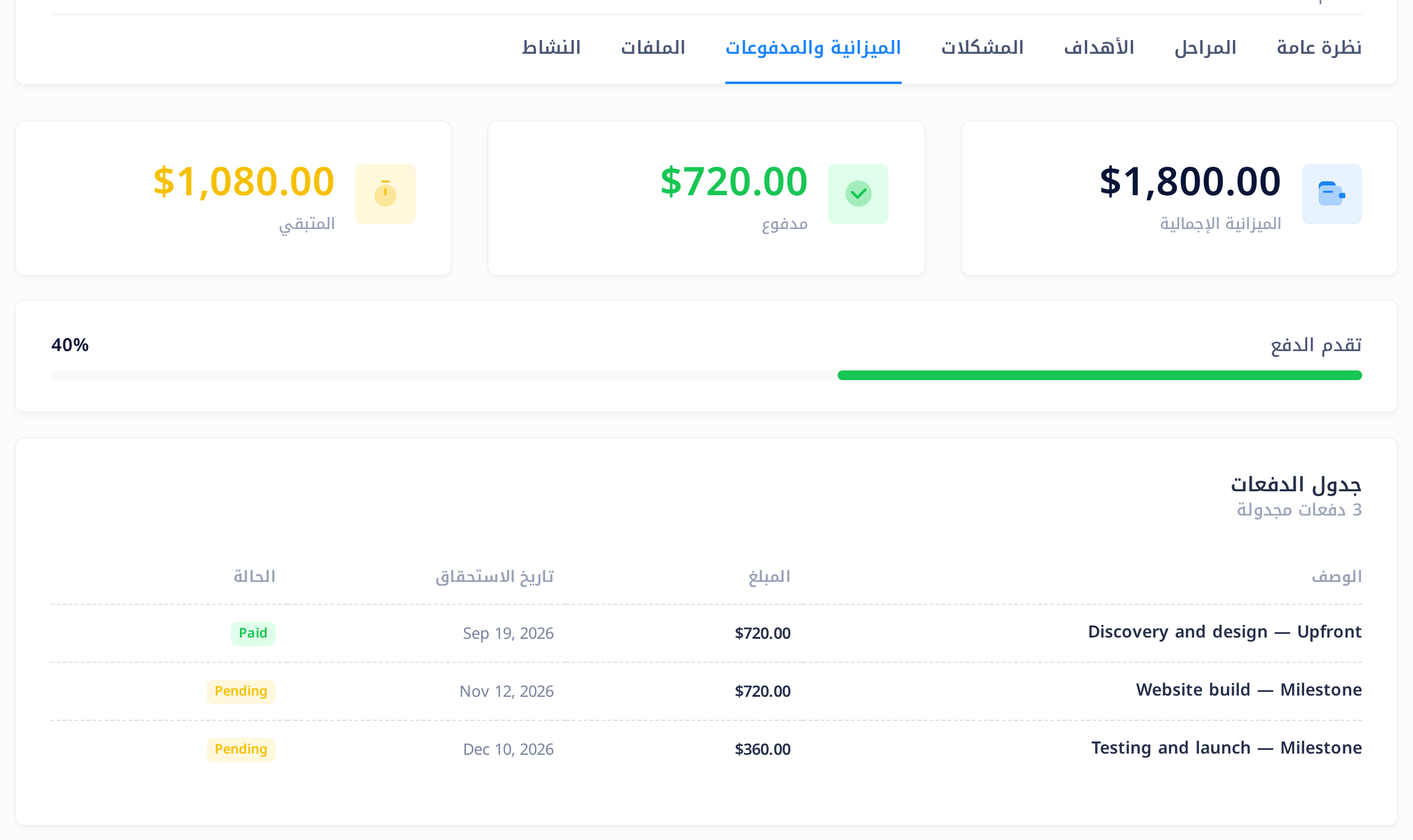
| العمود | في الصورة | ماذا يخبرك |
|---|---|---|
| الوصف | Website build — Milestone | المرحلة التي تتبعها الدفعة، ثم شرطة، ثم نوع الدفعة، مثل Upfront (مقدَّمة) أو Milestone (دفعة مرحلة) أو Custom (مخصَّصة). |
| المبلغ | $720.00 | مبلغ الدفعة. وإذا دُفع جزء منه، كُتب هذا الجزء تحته وبعده كلمة مدفوع. |
| تاريخ الاستحقاق | Nov 12, 2026 | اليوم الذي تُستحق فيه الدفعة. |
| الحالة | Pending | Pending: الدفعة بانتظار السداد. Partially Paid (مدفوعة جزئياً): دُفع جزء منها. Paid (مدفوعة): دُفعت كاملة. |
فريقنا هو الذي يسجّل المدفوعات. اقرأ كل تبويب على حدة: الشارة في المراحل تخصّ العمل، والحالة هنا تخصّ الدفع. وتقدم الدفع هو النسبة المدفوعة من الميزانية (40% في الصورة)، لا تقدّم العمل.
وتحت الجدول تظهر بطاقة فاتورة المشروع بعد أن يُصدر فريقنا الفاتورة: انظر دليل «اعرض فاتورة مشروعك ونزّلها».
تبويب «الملفات»: أين تجد الملفات المسلَّمة
اضغط الملفات. تضمّ بطاقة ملفات المشروع كل ملف محفوظ في المشروع. إذا لم يكن فيها شيء، كُتب فيها لم يتم رفع ملفات بعد؛ وإذا كنت تتوقع أن تجد ملفاً هناك، فتواصل مع الدعم. وإذا كان فيها ملفات، عرضت عددها (4 ملفات في الصورة) وجدولاً من أربعة أعمدة، والملف الأحدث في أوله:
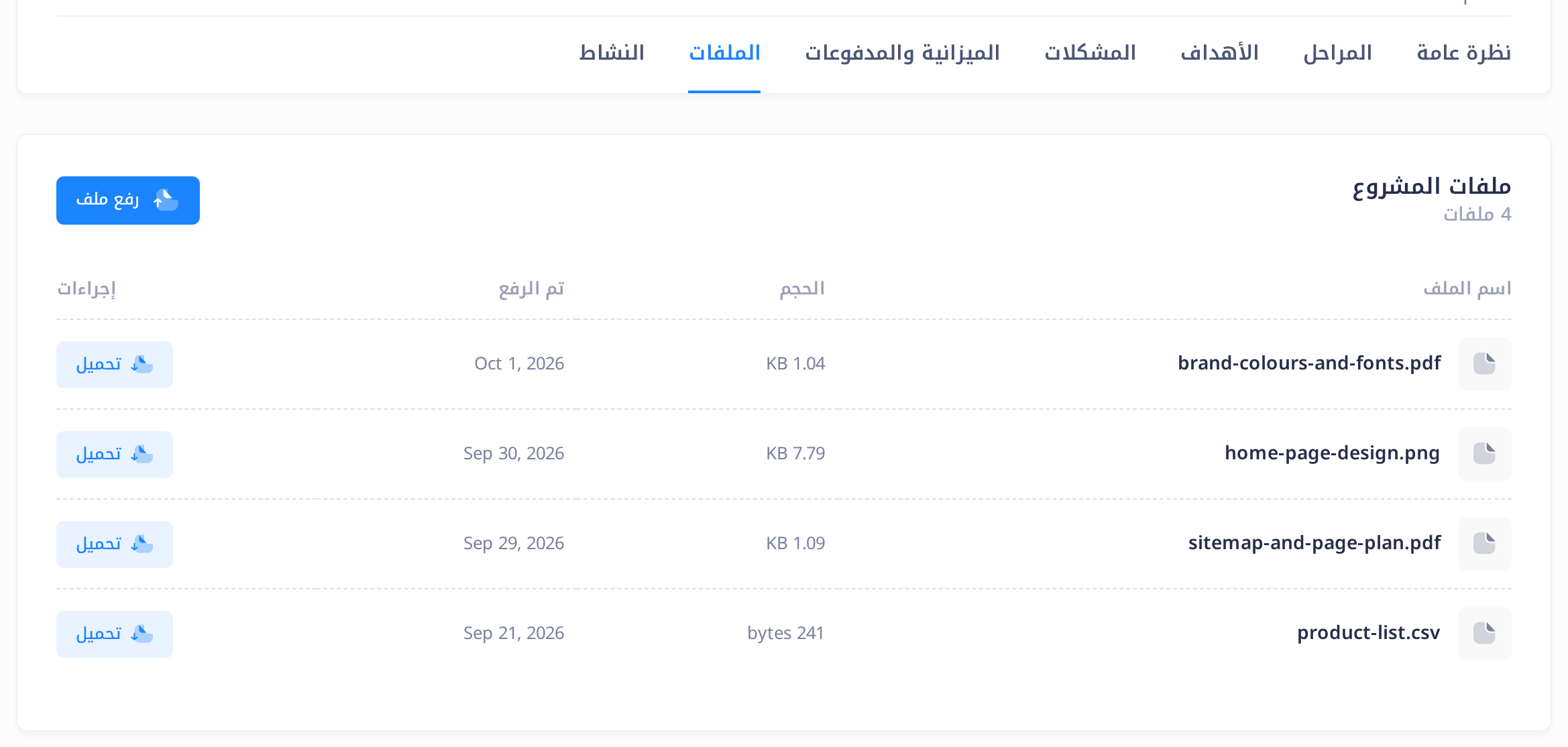
- اسم الملف — اسم الملف مع امتداده، مثل
.pdfأو.png. - الحجم — حجم الملف، بوحدة bytes (بايت) أو KB أو MB أو GB.
- تم الرفع — اليوم الذي أُضيف فيه الملف.
- إجراءات — فيه زر تحميل. اضغطه فيحفظ متصفحك الملف على جهازك. وعلى الهاتف يكون هذا العمود خارج الشاشة: اسحب الجدول إلى الجانب لتصل إليه.
في القائمة الملفات التي أضافها فريقنا والملفات التي رفعتها أنت. ولا يبيّن الجدول أيّها من الفريق وأيّها منك، ولا المرحلة التي يتبعها كل ملف: استدلّ بالاسم والتاريخ. في الصورة، جاء الملف product-list.csv من العميل، والملفات الثلاثة الأخرى من الفريق.
زر رفع ملف في أعلى البطاقة (واسمه رفع أول ملف في البطاقة الفارغة) يضيف ملفاً منك إلى هذه القائمة: أي نوع من الملفات، حتى 100 ميغابايت (MB). وقبل أن تستخدمه، اعلم ثلاثة أمور: لا يُبلَّغ أحد في PearlFibers بالملف ما لم تتواصل مع الدعم، ولا يمكنك إزالته بعد ذلك، وينتهي الرفع بصفحة فيها نص تقني تظهر مكان صفحة مشروعك. عندها اضغط زر الرجوع في متصفحك، وأعد تحميل الصفحة، ثم اضغط الملفات: إذا نجح الرفع، وجدت ملفك في القائمة.
أسئلة شائعة
مرّ التاريخ الذي بجانب إحدى المراحل وما زالت شارتها Pending. هل تأخّر المشروع؟
ليس بالضرورة: فلا التاريخ ولا الشارة يدلّان على ذلك (انظر الجدولين أعلاه). أما اليوم الذي يُستحق فيه المشروع كله فهو تاريخ الاستحقاق، في البطاقة الأولى من الصفحة. ولتعرف أين وصلت مرحلة بعينها، تواصل مع الدعم.
للمرحلة تاريخ في «المراحل» وتاريخ آخر في «الميزانية والمدفوعات». أيّهما الصحيح؟
كلاهما صحيح. الأول هو تاريخ البدء المحدَّد للمرحلة، والثاني هو اليوم الذي تُستحق فيه دفعتها.
أين أوافق على مرحلة أو على ملف؟
ليس في هذه الصفحات زر للموافقة. لتخبرنا أنك تقبل مرحلة أو ملفاً، تواصل مع الدعم. ولتطلب تعديلاً على ملف سُلّم إليك، أبلغ عن مشكلة في تبويب المشكلات، وهو ما يشرحه دليل «اقرأ نشاط المشروع».
إذا بدا لك شيء غير صحيح
- بطاقة المشاريع الأخيرة مكتوب فيها لا توجد مشاريع بعد. لا يوجد مشروع مرتبط بالحساب الذي سجّلت به الدخول. إذا كنت تتوقع أن تجد مشروعاً، فتواصل مع الدعم.
- بعد الضغط على تحميل، تُفتح صفحة فيها نص ولا يُحفظ أي ملف. تعذّر جلب الملف. تواصل مع الدعم واذكر اسم الملف.
- دفعتَ، وما زالت حالة الدفعة Pending. تواصل مع الدعم واذكر المبلغ واليوم الذي دفعت فيه.
تحتاج إلى مساعدة؟ من صفحة المشروع، اضغط على شعار Loop في الشريط الذي في أعلى الصفحة لتعود إلى الشاشة الرئيسية، ثم اضغط Help ثم إنشاء تذكرة دعم. اذكر لنا رقم المشروع، وهو أول ما في السطر الذي تحت عنوان مشروعك (PRJ-TST-0001 في المثال). ودليل «صِف المشكلة لنحلّها بسرعة» يبيّن ما الذي ترسله أيضاً.
الفئات
دروس ذات صلة

Loop يجمع المستندات والبريد والمحادثات والتقويم والمهام وجهات الاتصال — كل ما يحتاجه فريقك في مكان واحد.