كيف يمكننا مساعدتك؟

لكل ملف ومجلد في موقعك صلاحية: رقم يحدّد من يحق له أن يقرأه وأن يغيّره وأن يشغّله. استعمل هذا الدليل إذا ردّ موقعك على طلب صفحة أو صورة بالعبارة "403 Forbidden" (أي: ممنوع)، أو إذا طلب برنامج تثبيت مجلداً «قابلاً للكتابة» (writable). وحيثما قال هذا الدليل «أرسل تذكرة» فالمقصود: اضغط على شعار Loop في أعلى الصفحة لتعود إلى الشاشة الرئيسية، ثم اضغط على Help (المساعدة)، ثم على إنشاء تذكرة دعم.
قبل أن تبدأ
- أي تغيير يسري فوراً على موقعك الذي يراه الزوّار.
- إذا كان المطلوب مجلداً «قابلاً للكتابة»، فاقرأ أولاً القسم الخاص به قرب نهاية هذا الدليل.
- على الهاتف، أدِره إلى الوضع الأفقي: ففي الوضع العمودي تكون القائمة أعرض من الشاشة، ويغيب اسم الصف عن نظرك حين تصل إلى رقمه وإلى زر النقاط الثلاث فيه.
الخطوة 1 — افتح مدير الملفات
- في الشاشة الرئيسية، اضغط على مربع Portal (البوابة).
- في الصفحة التي تُفتح، اضغط على عرض جميع الخدمات.
- في صفحة خدماتي، اضغط على تبويب Hosting (الاستضافة).
- اضغط على Manage (إدارة) في بطاقة موقعك، وهو في مثالنا
example.com. - في بطاقة روابط سريعة، اضغط على مدير الملفات.
- انزل في الصفحة متجاوزاً البطاقة الأولى، Git Repository (مستودع Git)، حتى تصل إلى قائمة الملفات.
الخطوة 2 — اقرأ الرقم
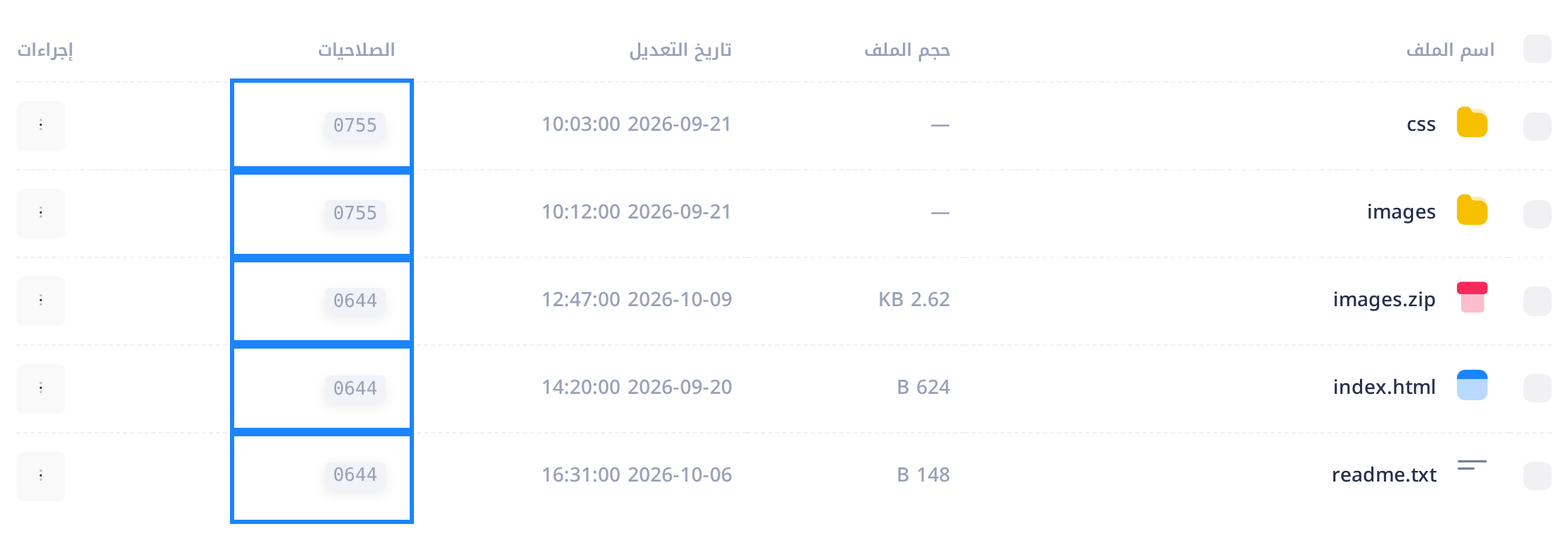
يعرض العمود الصلاحيات رقماً من أربع خانات، مثل 0644. تجاهل الصفر الذي يبدأ به. أما الخانات الثلاث التي تليه فهي، بالترتيب، لمالك العنصر، ثم لمجموعة المالك، ثم لكل من سواهما. وكل خانة تبيّن ما يُسمح به لصاحبها:
| الخانة | ما تسمح به |
|---|---|
| 7 | القراءة والتغيير والتشغيل |
| 6 | القراءة والتغيير |
| 5 | القراءة والتشغيل |
| 4 | القراءة فقط |
| 0 | لا شيء |
في المجلد، «التشغيل» معناه «الدخول إليه». وتكفي الموقعَ قيمتان: 644 للملف، ليستطيع الجميع قراءته، و755 للمجلد، ليستطيع الجميع الدخول إليه. والقائمة لا تبيّن من يملك العنصر، فلا تستطيع أن تعرف أي خانة هي التي تنطبق على زوّارك. لذلك افحص الخانات الثلاث كلها:
- العنوان الذي رُفض يذكر المجلدات التي فيها الملف: فالعنوان
example.com/images/storefront.pngهو الملفstorefront.pngفي المجلدimages. والعنوان الذي ينتهي بالنطاق أو بمجلد يعني الصفحة الأولى هناك، أيindex.htmlأوindex.php. - افحص كل مجلد في الطريق إلى الملف، وابدأ من داخل المجلد الذي تُفتح عليه القائمة. ينجح المجلد إذا كانت كل خانة من خاناته الثلاث 5 أو 7: فالرقم 755 ينجح، أما 700 و750 و644 فلا تنجح. ولتدخل مجلداً، اضغط على زر النقاط الثلاث في نهاية صفه، تحت إجراءات، واختر فتح: فيظهر اسمه بجانب أيقونة البيت فوق القائمة.
- افحص صف الملف، من دون أن تفتح الملف. ينجح الملف إذا كانت كل خانة من خاناته الثلاث 4 أو أكثر: فالرقم 644 ينجح، أما 600 و640 فلا ينجحان. وأي ملف اسمه
.htaccessفي أي مجلد مررت به يجب أن ينجح هو أيضاً. والملف الذي يفشل قد يُفتح في محرّر فارغ: اضغط عندئذ على إغلاق، ولا تضغط أبداً على حفظ، فالحفظ يُفرغ الملف الحقيقي. - دوّن اسم أول عنصر يفشل ورقمه. وإذا لم يفشل شيء، فلا تغيّر شيئاً وأرسل تذكرة.
وهناك أرقام أخرى تنجح في الفحص، مثل 775 للمجلدات و674 للملفات: اتركها كما هي.
الخطوة 3 — غيّر رقم عنصر واحد
في النافذة التالية خيار واحد قد يوقف جزءاً من موقعك عن العمل: مربع الاختيار تطبيق بشكل متكرر على جميع الملفات والمجلدات الفرعية. فهو، إذا وضعت فيه علامة على مجلد، يعطي الرقم نفسه للمجلد ولكل ملف ومجلد بداخله، ولا تُحفَظ الأرقام القديمة في أي مكان. مع 644 لا يعود الدخول إلى أي من تلك المجلدات ممكناً، ويفقد الزوّار ذلك الجزء من الموقع؛ ومع 755 قد تفقد برامج موقعك نفسها حق الحفظ فيها. يُفتح مربع الاختيار فارغاً: اتركه كذلك.
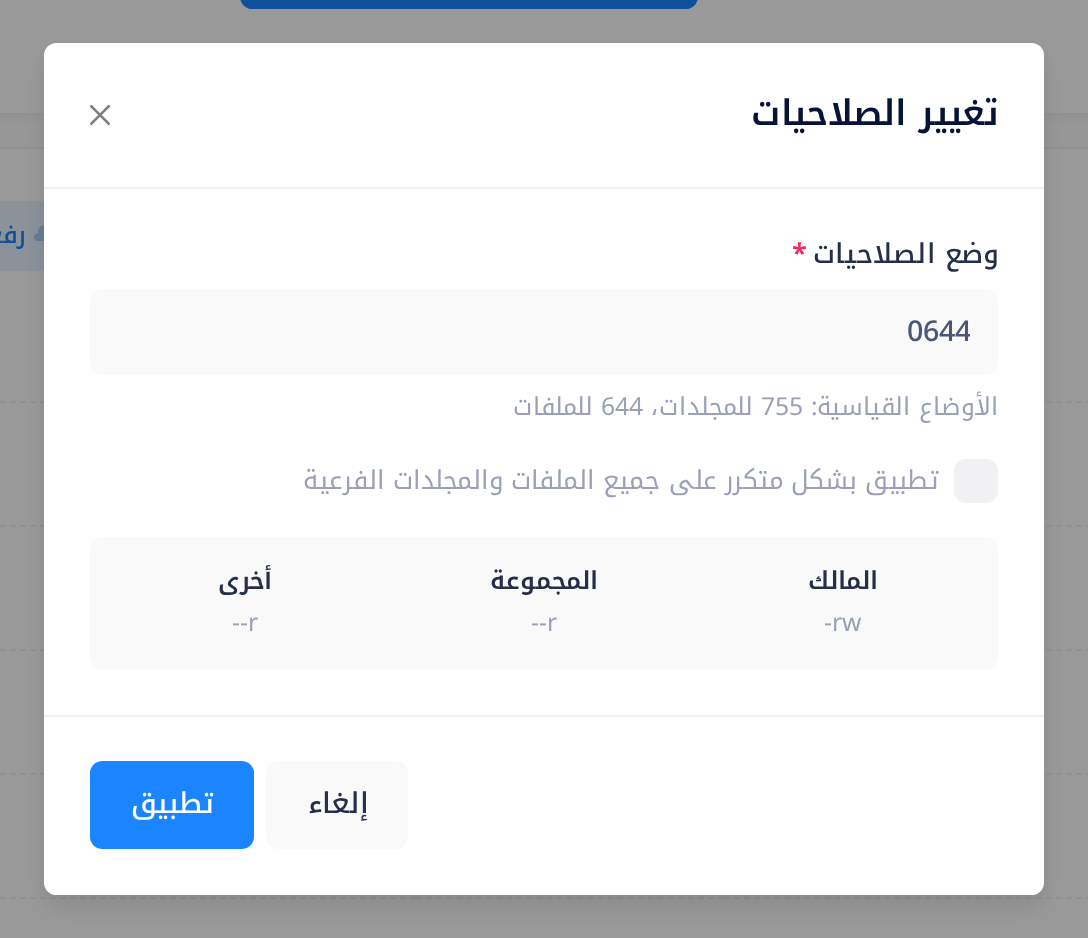
- اضغط على زر النقاط الثلاث في صف العنصر واختر الصلاحيات. تُفتح نافذة تغيير الصلاحيات.
- تجد في حقل وضع الصلاحيات الرقم الحالي، مثل 0644. والنافذة لا تذكر اسم العنصر: فإذا لم يكن هذا هو الرقم الذي دوّنته في الخطوة 2، فاضغط على إلغاء وابدأ من جديد من الصف الصحيح. وإعادة كتابة هذا الرقم هي الطريقة الوحيدة للتراجع.
- امسح كل ما في الحقل (فهو ممتلئ، ولا يقبل أي كتابة جديدة قبل ذلك)، ثم اكتب رقماً من ثلاث خانات:
644للملف، و755للمجلد. - بعد كتابة الخانة الثالثة، يجب أن تقرأ تحت المالك والمجموعة وأخرى، وهي تحت مربع الاختيار، بالترتيب:
rw-وr--وr--للرقم 644، أوrwxوr-xوr-xللرقم 755. وإذا قرأت شيئاً آخر، فصحّح ما في الحقل. - اضغط على تطبيق. تُغلق النافذة، وتظهر الرسالة Permissions updated (تم تحديث الصلاحيات)، ويعرض الصف الرقم الجديد مسبوقاً بصفر.
ماذا يحدث بعد ذلك
أعد تحميل الصفحة أو الصورة التي رُفضت. وإذا ظلت مرفوضة، فارجع إلى فحص الخطوة 2.
وحفظ ملف في محرّر مدير الملفات يجعل رقم ذلك الملف 644، أياً كان رقمه من قبل.
أرقام لا تستعملها
النافذة لا تحذّرك من رقم خطر. تجنّب هذين الرقمين:
000لا يسمح لأحد بقراءة العنصر: لا لزوّارك ولا لمدير الملفات.777يسمح لكل برنامج آخر على الخادم بتغيير العنصر، ومع مربع الاختيار بتغيير كل ما بداخل المجلد دفعة واحدة.
أما العنصر الذي يعرض 777 أصلاً فاتركه كما هو: فقد يعتمد موقعك على الحفظ فيه.
حين يطلب برنامج مجلداً قابلاً للكتابة
المجلد «القابل للكتابة» هو مجلد تستطيع برامج موقعك نفسها أن تحفظ فيه ملفات. وقدرتها على ذلك تتوقف على الرقم وعلى من يملك المجلد؛ ومدير الملفات لا يستطيع تغيير المالك. والمجلد الذي تنشئه بالزر مجلد جديد يأخذ الرقم 755 ولا يكون ملكاً لتلك البرامج: فلا يتيح لها الحفظ فيه إلا رقم يسمح للجميع بالكتابة، مثل 777. لا تضبط رقماً كهذا: أرسل تذكرة فيها اسم المجلد وما يطلبه برنامج التثبيت.
إذا واجهتك مشكلة
- Invalid permission mode (وضع صلاحيات غير صالح). لم يتغيّر شيء: يجب أن يكون في الحقل رقم من ثلاث خانات، كل خانة منها من 0 إلى 7.
- مجلد يُفتح على بطاقة فارغة مع الرسالة Unable to read directory contents (تعذّرت قراءة محتويات المجلد) أو Internal Server Error (خطأ داخلي في الخادم). اضغط على أيقونة البيت فوق القائمة، واذهب إلى المجلد الذي يحتويه، وانظر إلى صفه: إذا كان رقمه يفشل في فحص الخطوة 2، فاجعله 755؛ وإذا كان ينجح، فأرسل تذكرة.
- وضعت علامة في مربع الاختيار مع 644 على مجلد. اجعل ذلك المجلد 755 من دون العلامة: وهذا يكفي إذا لم يكن فيه إلا ملفات. وإذا كانت فيه مجلدات أيضاً، فضع العلامة مع 755 هذه المرة فقط: فيعود الدخول إلى كل مجلد ممكناً، والملفات، وقد صارت 755 هي أيضاً، تبقى قابلة للقراءة. وإذا فشل بعد ذلك رفع الملفات أو الحفظ في موقعك، فأرسل تذكرة.
في التذكرة، اذكر النطاق، والملف أو المجلد والمجلدات التي هو فيها، والرقم الذي يعرضه، ونص أي رسالة حرفياً. ودليل «افتح تذكرة دعم وتابعها» يبيّن كيف ترسل تذكرة وتتابعها؛ ودليل «صِف المشكلة لنحلّها بسرعة» يذكر ما يفيد غير ذلك.
الفئات
دروس ذات صلة

Loop يجمع المستندات والبريد والمحادثات والتقويم والمهام وجهات الاتصال — كل ما يحتاجه فريقك في مكان واحد.