كيف يمكننا مساعدتك؟

يعرض حساب الاستضافة الجديد للزوّار صفحة «Coming soon» (قريباً). في هذا الدليل تضع موقعك أنت مكانها، ثم تتحقق من النتيجة كما يراها الزائر. ولإرسال تذكرة: اضغط على شعار Loop في أعلى الصفحة لتعود إلى الشاشة الرئيسية، ثم اضغط على Help (المساعدة)، ثم على إنشاء تذكرة دعم.
قبل أن تبدأ
- الحساب جديد. أما إذا كان فيه موقع من قبل، فاتبع دليل «أدِر ملفاتك في مدير الملفات» بدلاً من هذا الدليل: فالخطوة 3 هنا تُفقِد الموقع صفحته الأولى.
- موقعك موجود على حاسوبك، في مجلد أو في أرشيف ZIP واحد (وهو ملف ينتهي اسمه بـ
.zipويضم الموقع كله). احتفظ بهذه النسخة. - صفحته الأولى اسمها
index.html، بأحرف صغيرة (أوindex.phpإذا كان الموقع مكتوباً بلغة PHP). والخادم لا يعدّhome.htmlولاIndex.htmlصفحة أولى: اطلب ممن أنشأ الموقع أن يعيد تسميتها.
الخطوة 1 — انظر ما يعرضه نطاقك الآن
- افتح في متصفحك نافذة خاصة (وتسمى أيضاً Incognito أو InPrivate): فهي لا تعرض أي صفحة محفوظة من زيارة سابقة.
- في شريط العنوان، اكتب
http://(لاhttps://) وبعدها نطاقك، مثلhttp://example.com، ثم اضغط على مفتاح Enter. - ابحث عن العبارة COMING SOON مكتوبةً بخط صغير، وتحتها نطاقك بخط كبير. صفحة الترحيب هذه تدل على أن نطاقك يؤدي إلى الحساب الجديد.
أما إذا ظهر موقع أقدم، أو صفحة شركة أخرى، أو لم يظهر أي موقع، فالنطاق لا يؤدي إلى هنا بعد: اتبع دليل «وجّه نطاقك إلى موقعك الإلكتروني»، ثم دليل «تحقّق من أن تغيير DNS أصبح فعّالاً». وتستطيع في هذه الأثناء أن تنفّذ الخطوات من 2 إلى 5. وإذا ظهرت صفحة عنوانها Apache2 Ubuntu Default Page (أي الصفحة الافتراضية لخادم Apache2 على Ubuntu)، فراجع قسم «إذا واجهتك مشكلة».
الخطوة 2 — افتح مجلد الموقع
- في الشاشة الرئيسية، اضغط على مربع Portal (البوابة).
- اضغط على عرض جميع الخدمات.
- في صفحة خدماتي، اضغط على تبويب Hosting (الاستضافة).
- اضغط على Manage (إدارة) في بطاقة نطاقك.
- في بطاقة روابط سريعة، اضغط على مدير الملفات.
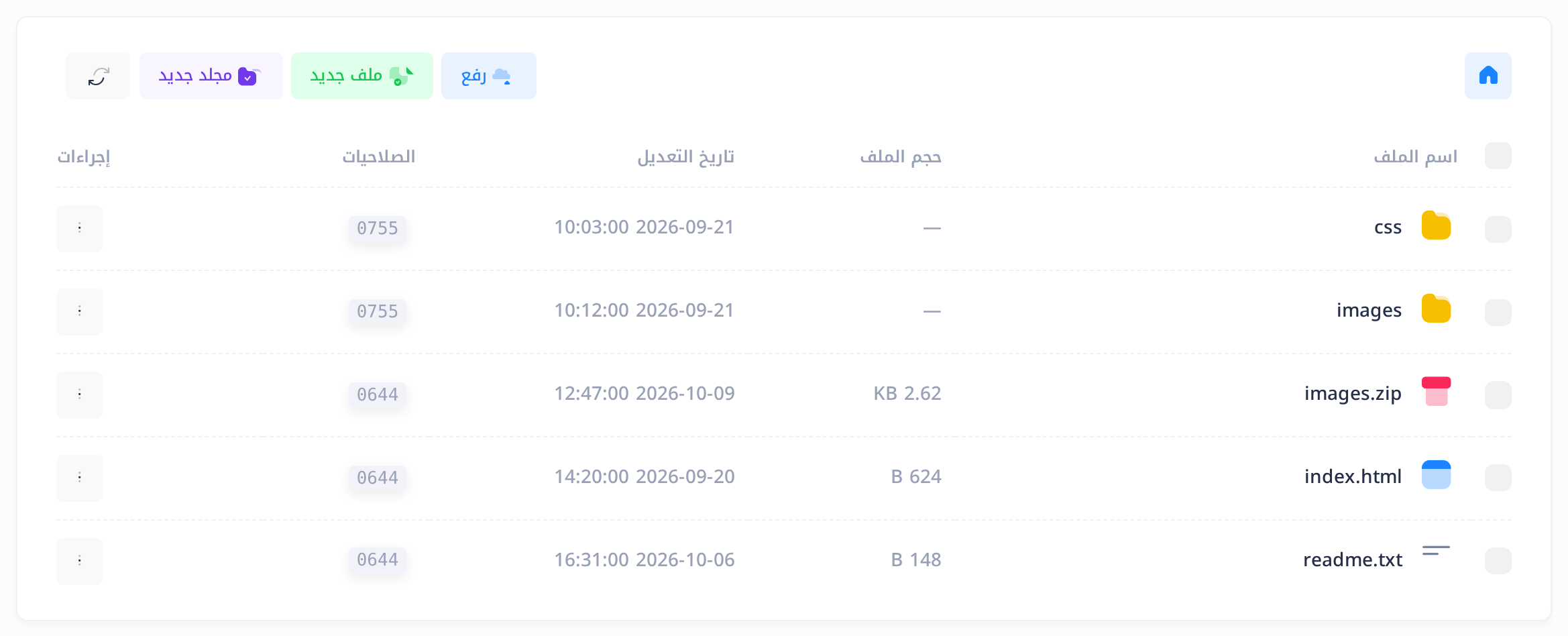
- انزل في الصفحة متجاوزاً البطاقة الأولى، Git Repository (مستودع Git)، من دون أن تضغط على شيء فيها، إلى أن تصل إلى القائمة التي تحت الأزرار رفع وملف جديد ومجلد جديد.
تُفتح القائمة على المجلد الرئيسي، وعلامته أيقونة بيت: وهو في الحساب الجديد المجلد الذي يعرضه الخادم للزوّار. فيه ملف واحد، index.html، وهو صفحة الترحيب (أما الصورة فتعرض موقعاً صغيراً).
الخطوة 3 — أعد تسمية صفحة الترحيب
الرفع لا يستبدل ملفاً موجوداً أبداً: فما دامت صفحة الترحيب تحمل الاسم index.html، لن يُحفَظ ملفك index.html عند الرفع. وبعد إعادة تسميتها، يرى الزوّار قائمة بملفات المجلد إلى أن تصير صفحتك الأولى في مكانها؛ وإذا أعدت إليها اسمها السابق، عاد الأمر كما كان.
- اضغط على زر النقاط الثلاث في نهاية صف
index.html، تحت إجراءات، واختر إعادة تسمية. - في خانة الاسم الجديد، اكتب
index-old.htmlواضغط على إعادة تسمية. تظهر الرسالة Renamed successfully (تمت إعادة التسمية بنجاح) ويعرض الصف الاسم الجديد؛ وإن لم يحدث ذلك، فأعد هذه الخطوة.
الخطوة 4 — ارفع الملفات
إذا كانت المجلدات كثيرة، فاتبع الخطوة 5 بدلاً من هذه الخطوة. ودليل «أدِر ملفاتك في مدير الملفات» يبيّن كل نافذة.
- اضغط على رفع، ثم اضغط على المساحة المحاطة بخط متقطع في النافذة التي تُفتح، واختر الملفات الموجودة في مجلد موقعك مباشرة، على ألا تزيد على 20 ملفاً في المرة الواحدة.
- اضغط على رفع في النافذة وانتظر الرسالة. إذا كانت الملفات ثلاثة، فنصها 3 file(s) uploaded successfully (تم رفع 3 ملفات بنجاح): قارن العدد المذكور فيها بعدد الملفات التي اخترتها.
- لكل مجلد من مجلدات الموقع، اضغط على مجلد جديد، واكتب اسمه تماماً كما هو على حاسوبك، مثل
images، ثم اضغط على إنشاء. - اضغط على زر النقاط الثلاث في صف المجلد الجديد واختر فتح: يظهر اسمه بجانب أيقونة البيت. ارفع ملفاته هناك. وأيقونة البيت تعيدك إلى المجلد الرئيسي.
لا يمكن رفع المجلدات، ولا نقل الملفات من مجلد إلى آخر. أبقِ كل اسم وكل موضع كما هو على حاسوبك: فبهما تجد صفحاتك ملفاتها.
الخطوة 5 — أو ارفع أرشيفاً واحداً
افتح ملف ZIP على حاسوبك أولاً: يجب أن ترى صفحتك الأولى بجانب مجلدات الموقع. فإذا رأيت بدلاً من ذلك مجلداً واحداً لا غير، فاصنع ملف ZIP جديداً مما في داخله، أو اطلب من مصمّم موقعك ملفاً كهذا: وإلا استقرّ الموقع أعمق مما يجب بمستوى واحد.
- ارفع ملف ZIP إلى المجلد الرئيسي، كما في البندين 1 و2 من الخطوة 4.
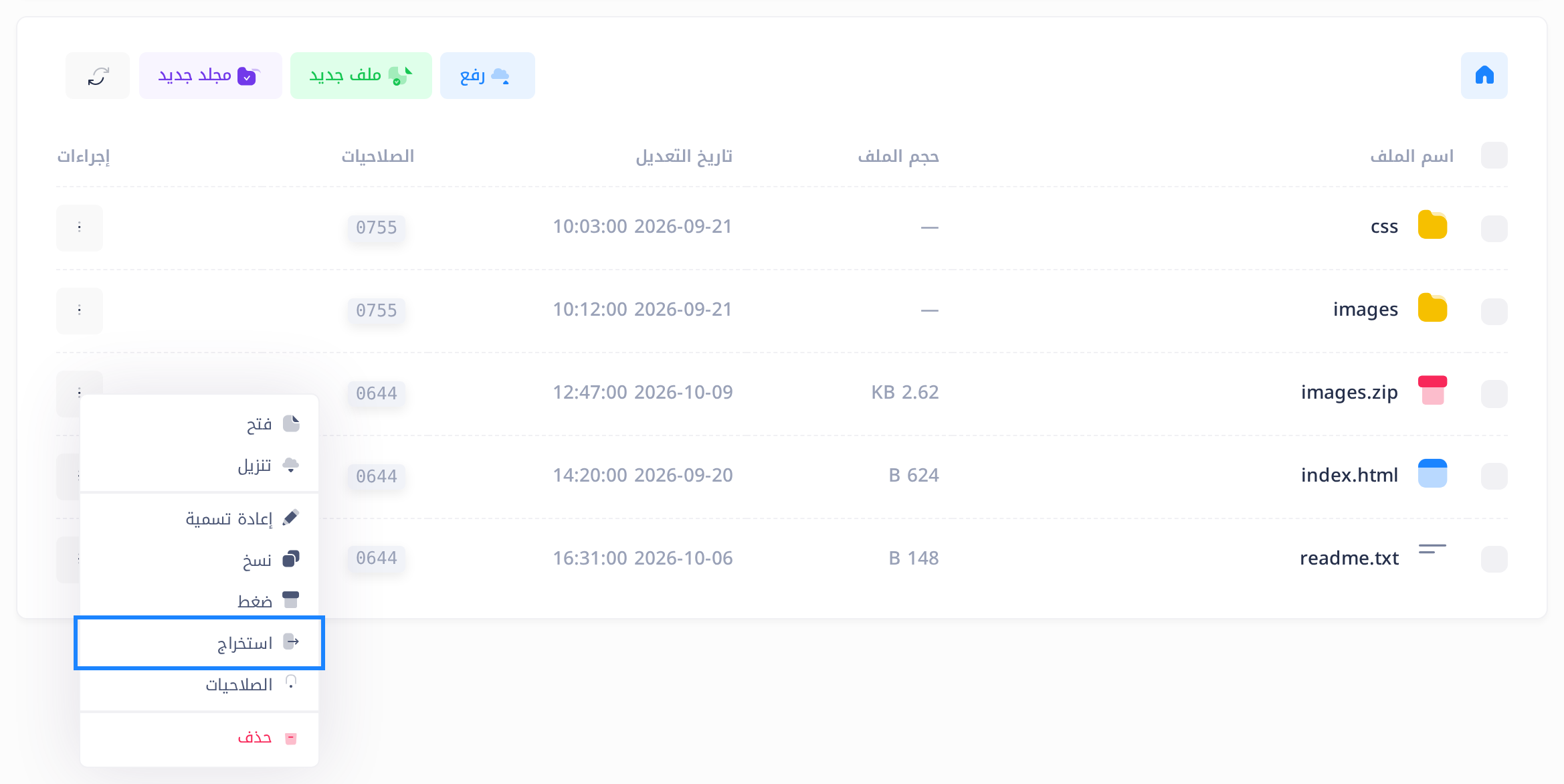
- اضغط على زر النقاط الثلاث في صفه واختر استخراج. يُفتح مربع حوار عنوانه Extract Archive (استخراج الأرشيف). والاستخراج يكتب فوق الملفات التي تحمل الاسم نفسه في هذا المجلد من دون أن يسألك، ولا يمكن التراجع عنه.
- اضغط على Extract (استخراج) في مربع الحوار وانتظر: لا يتحرك شيء في الصفحة إلى أن تظهر الرسالة Extracted successfully (تم الاستخراج بنجاح).
- اقرأ القائمة: يجب أن تكون صفحتك الأولى ومجلدات الموقع فيها مباشرة.
فإذا ظهر بدلاً من ذلك مجلد جديد واحد، فاحذفه واحذف الأرشيف (الخطوة 7)، ثم كرّر العمل بملف ZIP جديد. والتفاصيل في دليل «اضغط الملفات واستخرج الأرشيفات».
الخطوة 6 — تحقق من الموقع كما يراه الزائر
- أغلق النافذة الخاصة التي فتحتها في الخطوة 1، فهي قد تظل تعرض الصفحة القديمة، ثم افتح نافذة خاصة جديدة.
- افتح
http://example.comمستعملاً نطاقك أنت، ثمhttp://www.example.com: يجب أن يعرض العنوانان كلاهما صفحتك الأولى. - اضغط على رابط لتنتقل إلى صفحة ثانية: يجب أن تجد فيها صورها وألوانها.
| ما تراه | معناه |
|---|---|
| العبارة COMING SOON | صفحة الترحيب ما زالت تحمل الاسم index.html: نفّذ الخطوة 3، ثم تأكد من أن صفحتك الأولى موجودة في القائمة. |
| قائمة ملفات تحت العنوان Index of (فهرس) | المجلد الرئيسي ليست فيه صفحة أولى: صفحتك لم تُحفَظ، أو تحمل اسماً آخر، أو هي داخل مجلد (الخطوة 5). |
| صفحة في أعلاها Not Found (غير موجود)، أو صفحتك بلا صورها أو ألوانها | ملف ناقص، أو موضوع في مجلد غير مجلده على حاسوبك، أو اسمه مختلف: فالخادم يعدّ Storefront.png وstorefront.png اسمين مختلفين. ارفعه أو أعد تسميته. |
| تحذير يخص الشهادة، ثم صفحة في أعلاها Forbidden (ممنوع) | العنوان بدأ بـ https://، والحساب ليست له شهادة، والعنوان الآمن يحتاج إليها. استعمل http://؛ وإذا كان لا بد لموقعك من https، فأرسل تذكرة. |
| موقع أقدم، أو لا يظهر أي موقع | الاسم الذي كتبته لا يؤدي إلى هنا بعد: راجع الخطوة 1. |
الخطوة 7 — نظّف المجلد
ما زال الأرشيف وصفحة الترحيب القديمة في مجلد الموقع، حيث يستطيع الزوّار الوصول إليهما. والحذف نهائي، والمجلد يُحذف مع كل ما فيه.
- إذا كنت قد رفعت أرشيفاً، فاضغط على زر النقاط الثلاث في صفه واختر حذف. يظهر مربع حوار عنوانه Delete Item (حذف العنصر) ويذكر اسم العنصر.
- اقرأ الاسم، ثم اضغط على Yes, Delete (نعم، احذف). تظهر الرسالة Deleted successfully (تم الحذف بنجاح).
- وحين يصير موقعك كما يجب، احذف
index-old.htmlبالطريقة نفسها.
ماذا يحدث بعد ذلك
موقعك منشور على الإنترنت منذ اللحظة التي تصير فيها ملفاته في المجلد. والمجلد الذي ليست له صفحة أولى خاصة به، مثل example.com/images، يعرض للزوّار قائمة بملفاته: فلا تُبقِ فيه شيئاً لا ينبغي أن يراه الزوّار.
إذا واجهتك مشكلة
- Upload failed (فشل الرفع)، أو رسالة تذكر عدداً أقل من عدد الملفات التي اخترتها. قارن القائمة بمجلدك، وارفع الملفات الناقصة وحدها، بضعة ملفات في كل مرة.
- Extraction failed: Command failed (فشل الاستخراج: فشل تنفيذ الأمر). قد تكون الملفات استُخرجت مع ذلك: أعد تحميل الصفحة، وقارن القائمة بمجلد موقعك. وإذا نقص بعضها، فارفعه كما في الخطوة 4.
- ملف موجود في مكانه وباسمه الصحيح، ومع ذلك لا يُعرَض. الملفات المستخرجة من أرشيف تحتفظ بالصلاحيات التي كانت لها في الأرشيف، ولا بد أن يُسمَح للخادم بقراءة كل ملف منها: راجع دليل «اضبط صلاحيات الملفات».
- صفحة عنوانها Apache2 Ubuntu Default Page، أو عنوان على الويب يعمل في محاولة ولا يعمل في التي بعدها: هذا يأتي من الخادم لا من ملفاتك. لا تغيّر شيئاً، وأرسل تذكرة.
عندما ترسل تذكرة، اذكر النطاق، والعنوان الذي فتحته، والكلمات الظاهرة على الشاشة حرفياً.
الفئات
دروس ذات صلة

Loop يجمع المستندات والبريد والمحادثات والتقويم والمهام وجهات الاتصال — كل ما يحتاجه فريقك في مكان واحد.