كيف يمكننا مساعدتك؟

الأرشيف ملف واحد يضم ملفات ومجلدات كثيرة، مثل ملف .zip. من مدير الملفات في حساب استضافتك تستطيع أن تضغط مجلداً لتنزّله ملفاً واحداً، أو أن ترفع موقعاً كاملاً في أرشيف واحد ثم تستخرجه (أي تفكّ ضغطه) هناك. ومدير الملفات يعمل مباشرة على موقعك الذي يراه الزوّار، وليست فيه سلة مهملات: اقرأ التحذير في الخطوة 4 قبل الاستخراج.
قبل أن تبدأ
- حالة حساب استضافتك هي Active (نشط).
- لا يمكن هنا استخراج إلا الأرشيفات التي ينتهي اسمها بـ
.zipأو.tarأو.tar.gzأو.tgz. ويظهر البند استخراج أيضاً مع ملفات.rarو.7zو.bz2و.xzوملفات.gzالأخرى، لكنه يفشل معها: أعد ضغطها على جهازك بصيغة.zip. - ضع ملفات الموقع ومجلداته في الأرشيف مباشرة، لا داخل مجلد خارجي يضمّها: فهذا المجلد يُستخرَج معها أيضاً، ومدير الملفات لا يستطيع نقل الملفات.
- على الهاتف تكون قائمة الملفات أعرض من الشاشة: حرّك الصفحة جانبياً لتصل إلى نهاية الصف.
الخطوة 1 — افتح مدير الملفات
- في الشاشة الرئيسية، انقر على مربع Portal (البوابة).
- انقر على عرض جميع الخدمات.
- افتح تبويب Hosting (الاستضافة)، وانقر على Manage (إدارة) في بطاقة حسابك.
- في بطاقة روابط سريعة، انقر على مدير الملفات.
- انزل في الصفحة متجاوزاً بطاقة Git Repository (مستودع Git) حتى تصل إلى قائمة الملفات.
تعرض القائمة المجلد الرئيسي، وملفاته هي موقعك. وينتهي كل صف، تحت إجراءات، بزر من ثلاث نقاط يفتح قائمة الصف. للتنزيل، اتبع الخطوتين 2 و3؛ وللرفع، الخطوتين 4 و5.
الخطوة 2 — اضغط مجلداً أو ملفاً
كل أرشيف يضم عنصراً واحداً، ولا تستطيع اختيار اسمه: فهو اسم العنصر حتى آخر نقطة فيه، ثم امتداد الصيغة. فأرشيف المجلد css اسمه css.zip، وأرشيف الملف index.html اسمه index.zip. وأرشيف المجلد يضم المجلد نفسه: استخرجه في المكان الذي يجب أن يكون فيه css، لا داخل css.
- إذا كان في القائمة من قبل ملف بهذا الاسم، فأعد تسميته أولاً: انقر على إعادة تسمية في قائمته، واكتب اسماً آخر في خانة الاسم الجديد، ثم انقر على إعادة تسمية. وقسم «إذا كان الاسم موجوداً من قبل» يشرح السبب.
- في قائمة العنصر، انقر على ضغط. تُفتح نافذة صغيرة فيها قائمة اختيار واحدة، هي الصيغة.
- اترك الصيغة على ZIP (.zip). والصيغتان TAR (.tar) وGZip (.tar.gz) تعملان أيضاً.
- انقر على ضغط مرة واحدة وانتظر: تُغلق النافذة عند انتهاء العمل، وتظهر في زاوية الصفحة رسالة صغيرة نصها Compressed successfully (تم الضغط بنجاح).
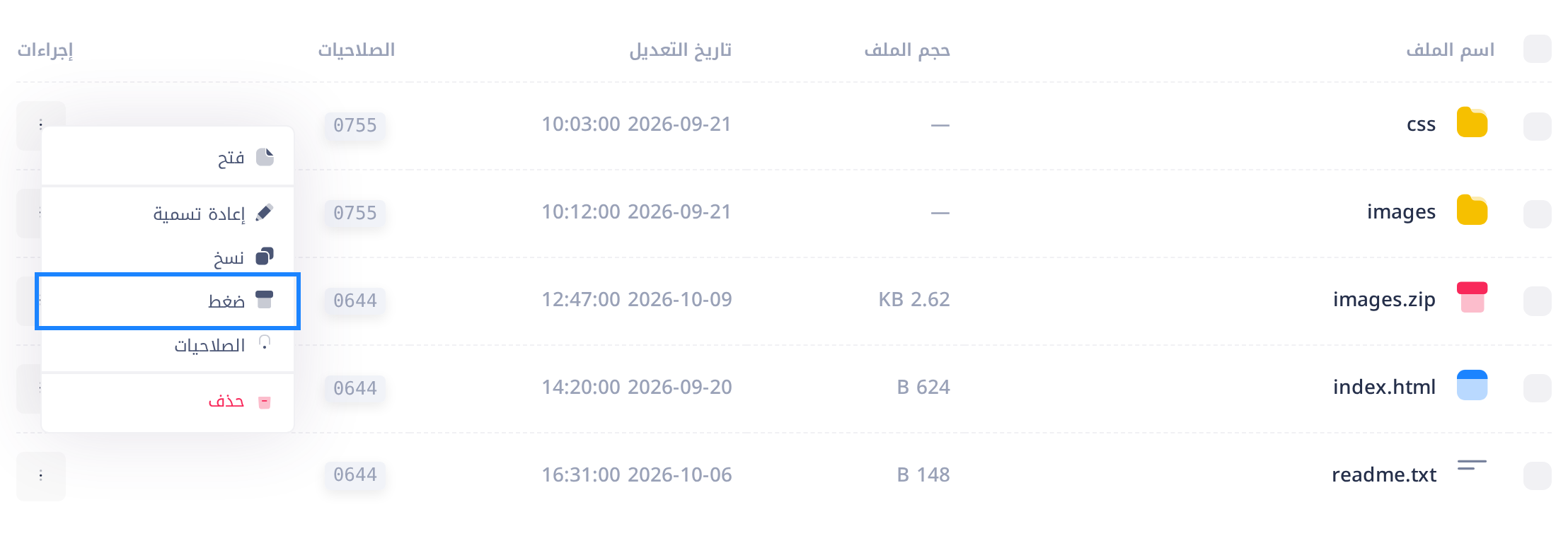
يُعاد تحميل القائمة وفيها الأرشيف، في المجلد نفسه الذي فيه العنصر. أما العنصر فيبقى في مكانه.
الخطوة 3 — نزّل الأرشيف
- في قائمة الأرشيف، انقر على تنزيل. يُفتح تبويب جديد في المتصفح، ويُحفَظ الملف باسمه نفسه.
- افتح الملف المحفوظ على جهازك، وتأكد من أن كل شيء موجود فيه.
الخطوة 4 — ارفع أرشيفاً
اقرأ هذا أولاً. البند استخراج يضع محتويات الأرشيف مباشرة في المجلد الذي فيه الأرشيف، ولا ينشئ لها مجلداً خاصاً. وكل ملف موجود هناك بالاسم نفسه، وكذلك ما كان داخل مجلدات تحمل الاسم نفسه، يُستبدَل من دون أي سؤال، حتى لو كان أحدث، ولا يمكن استرجاعه. أما بقية الملفات فتبقى. لذلك افتح الأرشيف على جهازك أولاً، وقارن الأسماء التي فيه بالقائمة، ونزّل نسخة مما تريد الاحتفاظ به: الملف بالبند تنزيل في قائمته، والمجلد بالخطوتين 2 و3.
- افتح المجلد الذي يجب أن تكون الملفات فيه: للموقع الكامل، انقر على أيقونة البيت فوق القائمة؛ ولمجلد آخر، انقر على فتح في قائمته. أيقونة البيت وحدها تعني المجلد الرئيسي؛ وإذا جاء بعدها اسم، فهو المجلد المفتوح.
- انقر على رفع. في نافذة رفع الملفات، انقر على المساحة المحاطة بخط متقطع واختر الأرشيف.
- انقر على رفع في النافذة. وانتظر، حتى بعد امتلاء شريط التقدّم، إلى أن تُغلق النافذة وتظهر رسالة تنتهي بعبارة file(s) uploaded successfully (تم رفع الملفات بنجاح).
الرفع لا يستبدل ملفاً أبداً: إذا كان في المجلد من قبل ملف بالاسم نفسه، ظهرت الرسالة Upload failed (فشل الرفع). انقر على إلغاء، ثم أعد تسمية الملف القديم أو احذفه، ثم ارفع من جديد.
الخطوة 5 — استخرج الأرشيف
- في قائمة الأرشيف، انقر على استخراج. يظهر مربع حوار عنوانه Extract Archive (استخراج الأرشيف)، يذكر اسم الأرشيف ويسألك هل تريد استخراجه into the current directory? (في المجلد الحالي؟)، أي في المجلد المفتوح. لم يتغير شيء حتى الآن: إذا أردت أن تتوقف هنا، فانقر على Cancel (إلغاء).
- تأكد من الاسم المكتوب في المربع، ثم انقر على Extract (استخراج). يُغلق المربع ولا يظهر شيء ما دام الخادم يعمل: انتظر الرسالة Extracted successfully (تم الاستخراج بنجاح).
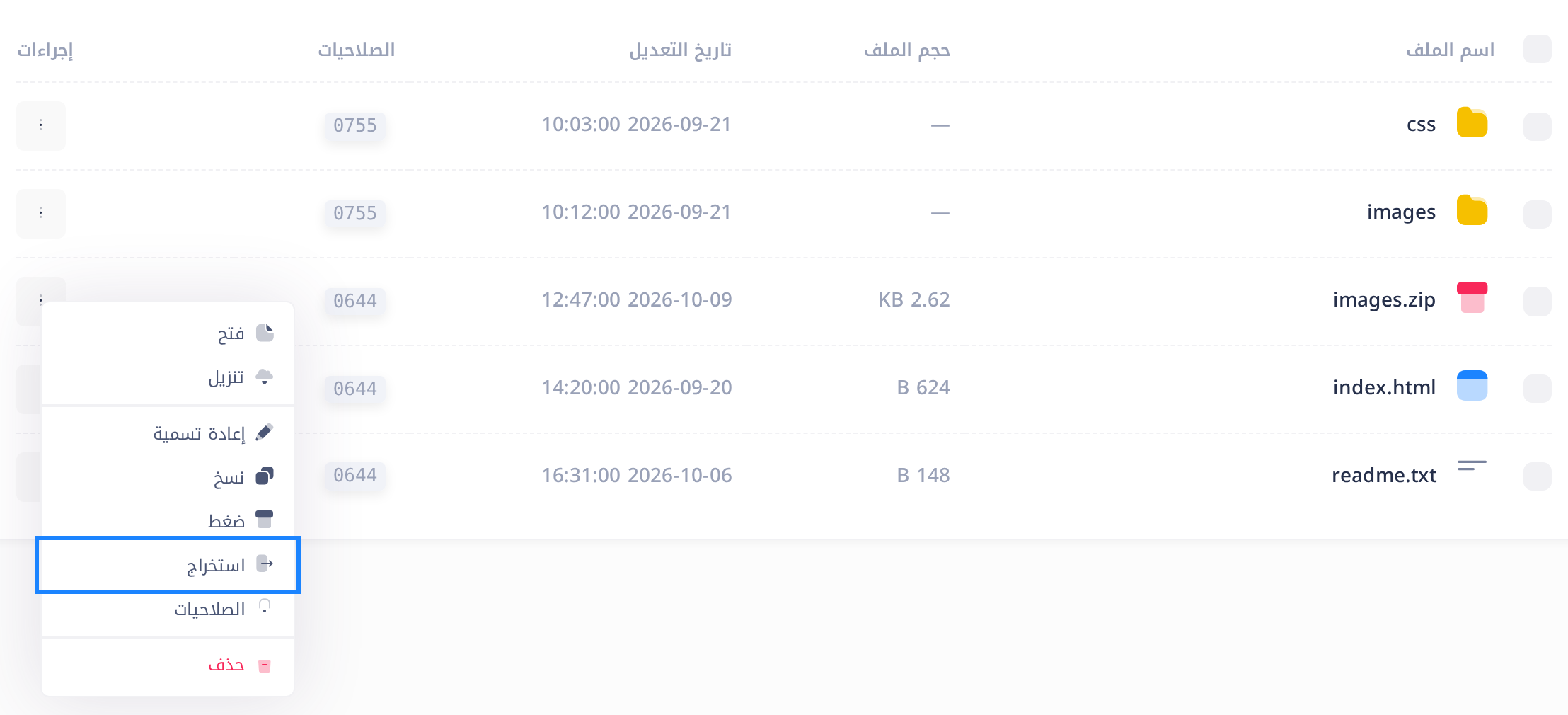
ماذا يحدث بعد ذلك
يبقى الأرشيف في مجلده بعد التنزيل وبعد الاستخراج: فكل من يكتب اسمه بعد عنوان موقعك يستطيع أن ينزّله. لإزالته، انقر على حذف في قائمته. والحذف نهائي: في مربع الحوار Delete Item (حذف العنصر)، تأكد من أن الاسم هو اسم الأرشيف لا اسم مجلد، ثم انقر على Yes, Delete (نعم، احذف).
الاستخراج لا يضبط الصلاحيات (أي من يحق له قراءة الملف): فإذا لم يظهر جزء من الموقع للزوّار بعده، فراجع دليل «اضبط صلاحيات الملفات». وعن الصفحة الأولى في الموقع، راجع دليل «انشر موقعك على الإنترنت».
إذا كان الاسم موجوداً من قبل
لا يظهر أي تحذير عند الضغط. الصيغة ZIP (.zip) تضيف العنصر إلى الأرشيف القديم: ما فيه من عناصر بالاسم نفسه يُستبدَل، والباقي يبقى. أما TAR (.tar) وGZip (.tar.gz) فتستبدلان الأرشيف القديم، ولا يمكن استرجاعه. لذلك لا تضغط أبداً ملف .tar بالصيغة TAR (.tar): فالملف نفسه يُفرَّغ من محتواه.
إذا واجهتك مشكلة
- Compression failed: Command failed (فشل الضغط: فشل تنفيذ الأمر) — إذا كنت قد اخترت 7-Zip (.7z)، فاختر ZIP (.zip): فصيغة 7-Zip تفشل هنا دائماً.
- Extraction failed: Command failed (فشل الاستخراج: فشل تنفيذ الأمر) أو Unsupported archive format (صيغة أرشيف غير مدعومة) — تظهر هاتان الرسالتان مع أرشيف من نوع لا يمكن استخراجه هنا: راجع قسم «قبل أن تبدأ». ومع ملف
.zipقد تظهر الرسالة الأولى مع أن ملفات قد استُخرجت: انقر على الزر الذي عليه سهمان دائريان بجانب مجلد جديد، وقارن القائمة بما في الأرشيف.
إذا واجهك ما لا يشرحه هذا الدليل، فانسخ نص الرسالة حرفياً لفريق الدعم لدينا: انقر على شعار Loop في أعلى الصفحة لتعود إلى الشاشة الرئيسية، ثم انقر على Help (المساعدة)، ثم على إنشاء تذكرة دعم.
الفئات
دروس ذات صلة

Loop يجمع المستندات والبريد والمحادثات والتقويم والمهام وجهات الاتصال — كل ما يحتاجه فريقك في مكان واحد.