كيف يمكننا مساعدتك؟

يعرض مدير الملفات ملفات موقعك في المتصفح، فتستطيع أن ترفع الملفات وتنشئها وتعدّلها وتعيد تسميتها وتنسخها وتنزّلها وتحذفها من دون أي برنامج آخر. وحيثما قال هذا الدليل «تواصل مع الدعم» فالمقصود: اضغط على شعار Loop في أعلى الصفحة لتعود إلى الشاشة الرئيسية، ثم اضغط على Help (المساعدة)، ثم على إنشاء تذكرة دعم.
قبل أن تبدأ
- حالة حساب الاستضافة، كما تظهر على بطاقته في الخطوة 1، هي Active (نشط). وما دامت Suspended (معلّق) أو Expired (منتهي)، يكون الموقع موقوفاً عن العمل.
- كل تغيير يسري على موقعك فوراً، بلا مسودة وبلا تراجع: احتفظ بنسخة أولاً (الخطوة 3).
- على الهاتف تكون القائمة أعرض من الشاشة: حرّك الصفحة جانبياً لتصل إلى نهاية الصف.
الخطوة 1 — افتح مدير الملفات
- في الشاشة الرئيسية، اضغط على مربع Portal (البوابة).
- في الصفحة التي تُفتح، اضغط على عرض جميع الخدمات.
- في صفحة خدماتي، اضغط على تبويب Hosting (الاستضافة).
- اضغط على Manage (إدارة) في بطاقة موقعك.
- في بطاقة روابط سريعة، اضغط على مدير الملفات.
- انزل في الصفحة متجاوزاً البطاقة الأولى، Git Repository (مستودع Git)، ولا تضغط على أي شيء فيها. ملفاتك في البطاقة التي تحتها، تحت الأزرار رفع وملف جديد ومجلد جديد.
الخطوة 2 — اقرأ القائمة وتنقّل بين المجلدات
تُفتح القائمة على المجلد الرئيسي، وهو في العادة المجلد الذي يُعرَض منه موقعك. والصفحة الأولى في الموقع هي الملف index.html (وفي بعض المواقع index.php).
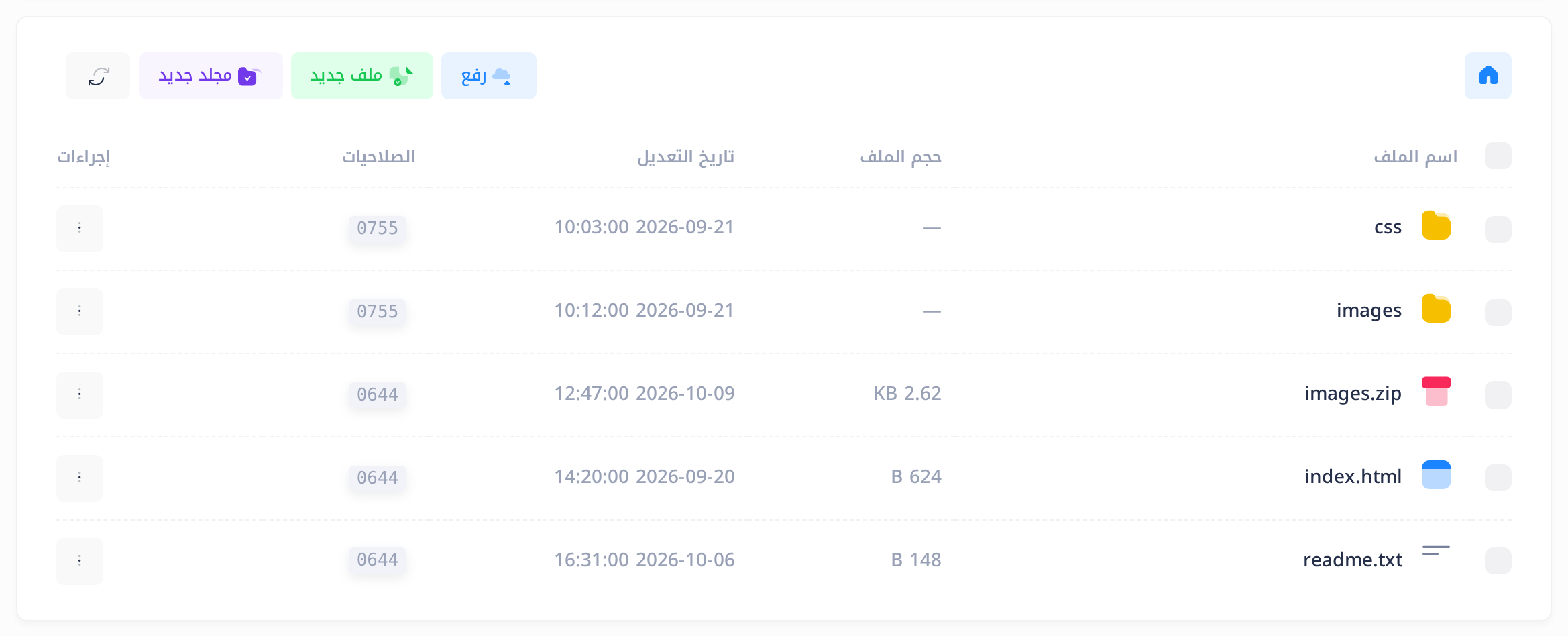
- اقرأ الصفوف: المجلدات أولاً ثم الملفات، وكل مجموعة مرتبة من A إلى Z. وما تحت تاريخ التعديل مكتوب بتوقيت UTC، أي التوقيت العالمي الموحّد، لا بتوقيتك المحلي.
- اضغط على زر النقاط الثلاث في نهاية الصف، تحت إجراءات: تُفتح قائمة الصف. كل إجراء على عنصر، ملفاً كان أو مجلداً، يبدأ من هنا، ولا يسري إلا على ذلك الصف وحده.
- لتدخل مجلداً، اختر فتح من قائمته. أما الضغطة الواحدة على الصف فتظلّله فقط.
- للرجوع، استعمل السطر الذي فوق القائمة: فيه أيقونة بيت، ثم المجلدات المؤدية إلى المجلد المفتوح. اضغط على اسم سابق، أو على البيت لتذهب إلى المجلد الرئيسي.
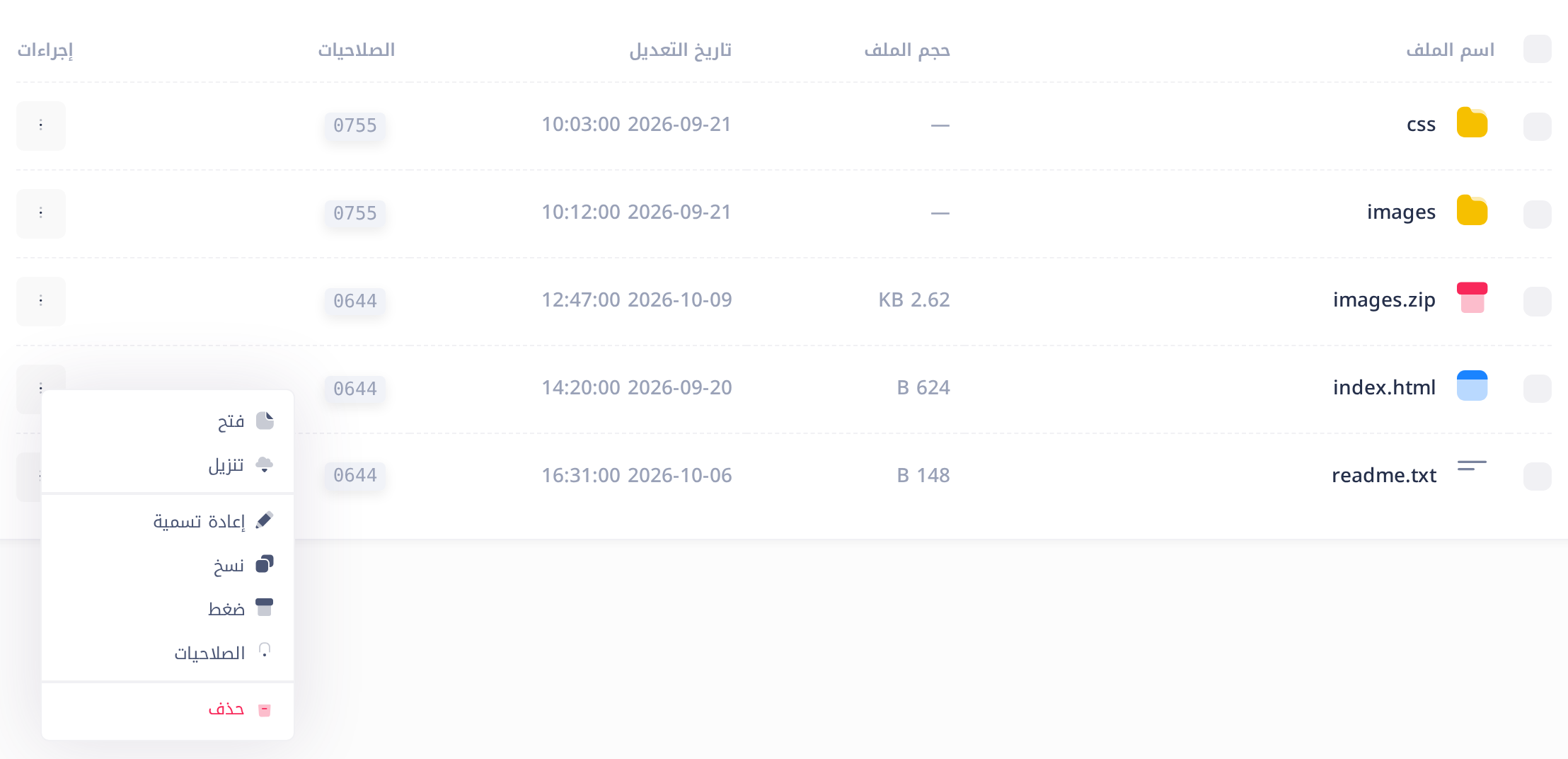
بندا القائمة ضغط واستخراج، والثاني يظهر في قائمة الأرشيف فقط، مشروحان في دليل «اضغط الملفات واستخرج الأرشيفات». اقرأه أولاً: فالاستخراج يكتب فوق الملفات التي تحمل الاسم نفسه من دون أن يسألك.
الخطوة 3 — نزّل نسخة أولاً
- اضغط على زر النقاط الثلاث في صف الملف واختر تنزيل. يُفتح تبويب جديد، ويحفظ متصفحك الملف باسمه نفسه.
- تأكد من أن الملف موجود بين تنزيلات متصفحك قبل أن تغيّر أي شيء.
المجلد ليس في قائمته تنزيل: اصنع منه أرشيفاً أولاً، كما يبيّن دليل «اضغط الملفات واستخرج الأرشيفات».
الخطوة 4 — ارفع الملفات
- افتح المجلد الذي تريد الملفات فيه: فالملفات تذهب دائماً إلى المجلد المفتوح.
- راجع الأسماء الموجودة فيه. أي ملف يحمل اسماً موجوداً في المجلد من قبل لا يُحفَظ: فالرفع لا يستبدل ملفاً موجوداً أبداً (راجع قسم استبدل ملفاً بنسخة جديدة).
- اضغط على رفع. تُفتح نافذة رفع الملفات.
- اضغط على المساحة المكتوب فيها اسحب وأفلت الملفات هنا أو انقر للتصفح واختر ملفاتك، على ألا تزيد على 20 ملفاً في المرة الواحدة. تعرضها النافذة في قائمة؛ وإذا اخترت مرة ثانية، حلّ الاختيار الجديد محل القائمة كلها.
- اضغط على رفع في النافذة. يظهر شريط يبيّن مقدار التقدّم. انتظر حتى تُغلق النافذة من تلقاء نفسها وتظهر رسالة نصها، إذا كانت الملفات ثلاثة، 3 file(s) uploaded successfully (تم رفع 3 ملفات بنجاح).
- قارن هذا العدد بعدد الملفات التي اخترتها. إذا كان أقل، أو بقيت النافذة مفتوحة ومعها الرسالة Upload failed (فشل الرفع)، فراجع قسم إذا واجهتك مشكلة.
الخطوة 5 — أنشئ مجلداً أو ملفاً فارغاً
- افتح المجلد الذي تريد العنصر الجديد فيه.
- اضغط على مجلد جديد أو ملف جديد. تُفتح نافذة صغيرة فيها خانة واحدة هي الاسم.
- اكتب الاسم، وللملف اكتبه مع امتداده (ما بعد النقطة)، مثل
about.html. - اضغط على إنشاء. تُغلق النافذة، وتظهر الرسالة Folder created (تم إنشاء المجلد) أو File created (تم إنشاء الملف)، ويظهر العنصر في القائمة.
الملف الجديد فارغ: لتكتب فيه، راجع الخطوة 6. وإذا بقيت النافذة مفتوحة، فلم يُنشأ شيء، وتظهر رسالة تذكر السبب؛ والرسالة Invalid path (مسار غير صالح) أو Invalid folder name (اسم مجلد غير صالح) تعني أن في الاسم نقطتين متتاليتين.
الخطوة 6 — عدّل ملفاً
يفتح المحرّر الملفات النصية، مثل صفحة أو ملف تنسيق، حتى حجم 5 MB؛ ولا يفتح الصور. وعند الحفظ يحلّ النص الجديد محل الملف في موقعك الذي يراه الزوّار: فالنص السابق يزول نهائياً. والحفظ يجعل صلاحيات الملف 0644 أيضاً، وهي القيمة القياسية: فلا يحتاج إلى ضبطها من جديد إلا ملف أُعطي قيمة أخرى عن قصد (راجع دليل «اضبط صلاحيات الملفات»).
- نزّل نسخة من الملف (الخطوة 3)، ودوّن ما تحت حجم الملف والرقم الذي تحت الصلاحيات.
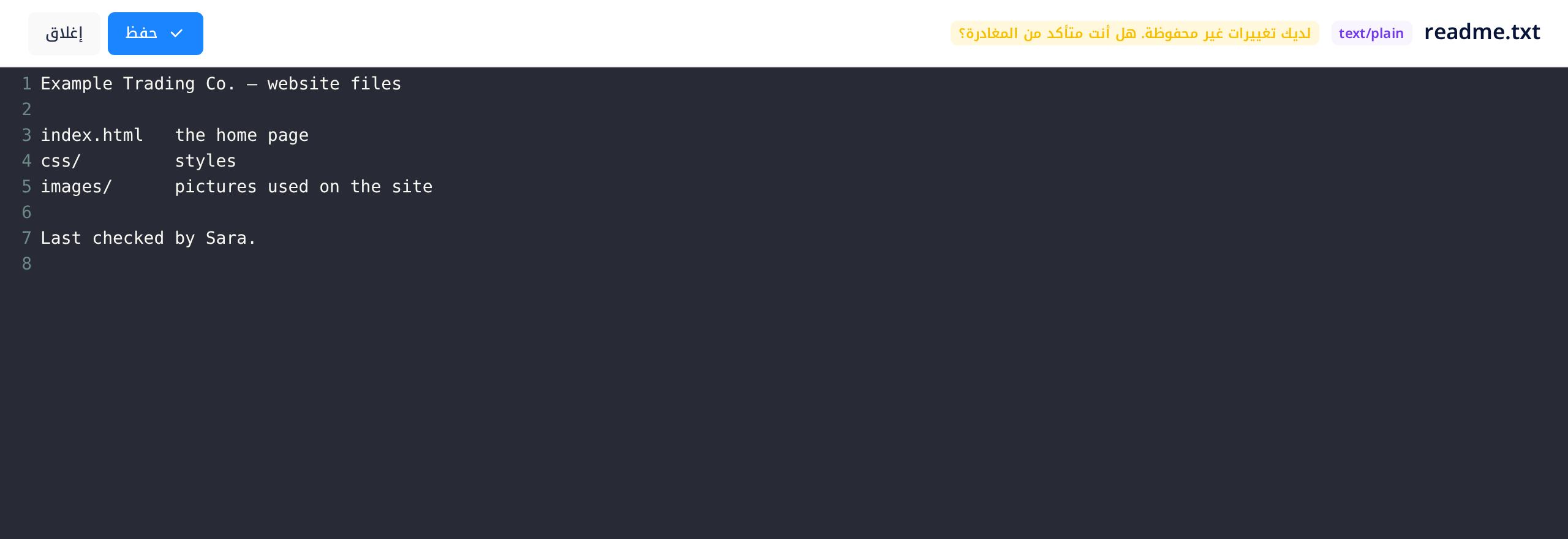
- اضغط على زر النقاط الثلاث في صف الملف واختر فتح. يملأ المحرّر الشاشة كلها؛ وفي أعلاه اسم الملف والزران حفظ وإغلاق.
- تأكد من أن نص الملف ظاهر. إذا كان المحرّر فارغاً مع أن الحجم الذي دوّنته أكبر من صفر، فاضغط على إغلاق وتواصل مع الدعم. لا تضغط على حفظ: فهذا يضع ملفاً فارغاً مكان الملف الحقيقي.
- أجرِ تعديلك. تظهر بجانب الاسم علامة صفراء نصها: لديك تغييرات غير محفوظة. هل أنت متأكد من المغادرة؟ وهي مجرد عبارة مكتوبة: ما دامت ظاهرة، فالزر إغلاق ومفتاح Esc كلاهما يمحو تغييراتك من دون أن يسألك.
- اضغط على حفظ. يبقى المحرّر مفتوحاً، وتظهر الرسالة File saved (تم حفظ الملف)، وتختفي العلامة.
- اضغط على إغلاق لتعود إلى القائمة. ولن ترى فيها حجم الملف ووقته الجديدين إلا بعد أن تضغط على الزر الذي عليه أيقونة فقط بجانب مجلد جديد.
الخطوة 7 — أعد التسمية أو انسخ
إعادة التسمية تغيّر عنوان الملف أو المجلد على الويب فوراً: فالصفحة أو الرابط الذي ما زال يستعمل الاسم القديم لن يجده بعد ذلك.
- اضغط على زر النقاط الثلاث في صف العنصر واختر إعادة تسمية. تُفتح نافذة إعادة تسمية، وتجد في خانة الاسم الجديد الاسم الحالي.
- اكتب الاسم الجديد كاملاً مع امتداده، واضغط على إعادة تسمية. تظهر الرسالة Renamed successfully (تمت إعادة التسمية بنجاح)؛ أما الاسم المستعمل من قبل في هذا المجلد فيُرفض بالرسالة Target name already exists (الاسم المطلوب موجود من قبل).
- لتصنع نسخة مطابقة من عنصر، اختر نسخ من قائمته. تظهر فوراً نسخة في المجلد نفسه، في اسمها رقم بين قوسين قبل الامتداد (
index.htmlيصيرindex(1).html)، وتظهر الرسالة Copied successfully (تم النسخ بنجاح).
لتضع ملفاً في مجلد آخر، نزّله، ثم ارفعه إلى ذلك المجلد، ثم احذف الملف الأول.
الخطوة 8 — احذف ملفاً أو مجلداً
الحذف نهائي: لا توجد سلة مهملات، والمجلد يُحذف مع كل ما فيه بعد سؤال واحد. وإذا حذفت index.html ولم تكن في المجلد صفحة أولى أخرى، رأى الزوّار قائمة بملفات المجلد بدلاً من موقعك.
- نزّل نسخة أولاً (الخطوة 3).
- اضغط على زر النقاط الثلاث في صف العنصر واختر حذف. يظهر مربع حوار عنوانه Delete Item (حذف العنصر)، يذكر اسم العنصر ويضيف This cannot be undone. (لا يمكن التراجع عن هذا).
- اقرأ الاسم، ثم اضغط على Cancel (إلغاء) لتُبقي العنصر، أو على Yes, Delete (نعم، احذف): تظهر الرسالة Deleted successfully (تم الحذف بنجاح) ويختفي الصف.
ماذا يحدث بعد ذلك
افتح موقعك في تبويب آخر من المتصفح لترى التغيير كما يراه الزوّار: فالتغيير يكون هناك فور ظهور رسالته. وإذا ظل التبويب يعرض النسخة القديمة، فأعد تحميله.
استبدل ملفاً بنسخة جديدة
بادل بين الملفين بتغيير اسميهما، فلا يبقى موقعك بلا الملف إلا اللحظة الفاصلة بين البندين 2 و3.
- على حاسوبك، أعطِ الملف الجديد اسماً آخر، مثل
index-new.html، ثم ارفعه (الخطوة 4). - أعد تسمية الملف القديم، مثلاً من
index.htmlإلىindex-old.html(الخطوة 7). - وفوراً، أعد تسمية
index-new.htmlإلىindex.html. - تحقق من الصفحة في موقعك. إذا كانت صحيحة، فاحذف
index-old.html(الخطوة 8)؛ وإن لم تكن، فاحذفindex.htmlوأعد إلىindex-old.htmlاسمه السابق.
إذا واجهتك مشكلة
- Upload failed، أو رسالة تذكر عدداً أقل من الملفات التي اخترتها. الرسالة لا تذكر أي الملفات لم يُحفَظ ولا السبب: قارن القائمة بالملفات التي اخترتها. والملف الذي كان اسمه موجوداً في المجلد من قبل هو أحدها (الخطوة 4). ارفع من جديد أي ملف ناقص آخر؛ وإذا لم يصل هذه المرة أيضاً، فتواصل مع الدعم واذكر اسمه وحجمه.
- File too large to open (max 5 MB) (الملف أكبر من أن يُفتح، والحد الأقصى 5 MB)، أو المحرّر لا يُفتح وتظهر رسالة بألفاظ تقنية. الملف كبير جداً، أو ليس نصاً يستطيع المحرّر قراءته، كملف PDF: عدّله على حاسوبك ثم ضعه مكان الملف القديم بالطريقة المشروحة أعلاه.
- رسالة غير File saved بعد أن تضغط على حفظ. نصك ما زال في المحرّر: لا تضغط على إغلاق. انسخ النص إلى ملف على حاسوبك، ثم اضغط على حفظ مرة أخرى؛ وإذا عادت الرسالة، فتواصل مع الدعم.
بعد أي رسالة أخرى، أعد تحميل القائمة بالزر الذي عليه أيقونة فقط بجانب مجلد جديد، وانظر ما الموجود فيها، ثم حاول مرة أخرى. وإذا عادت الرسالة، فتواصل مع الدعم واذكر النطاق واسم الملف ونص الرسالة حرفياً (التفاصيل في دليل «صِف المشكلة لنحلّها بسرعة»).
الفئات
دروس ذات صلة

Loop يجمع المستندات والبريد والمحادثات والتقويم والمهام وجهات الاتصال — كل ما يحتاجه فريقك في مكان واحد.