كيف يمكننا مساعدتك؟

التذكرة طلب مكتوب إلى فريق الدعم لدينا، تُرسَل من مركز المساعدة في Loop. استخدمها عندما يتعطّل شيء أو تحتاج إلى شيء منا: يجيبك فريقنا في صفحة التذكرة نفسها، ويمكنك أن تردّ عليه هناك. يبيّن لك هذا الدليل كيف ترسل تذكرة مع ملفاتها، وتتأكّد من أن كل شيء وصل، وتتابع الردود وتردّ عليها.
قبل أن تبدأ
- أنت مسجّل الدخول إلى Loop.
- ملاحظاتك جاهزة. دليل «صِف المشكلة لنحلّها بسرعة» يبيّن ما تكتبه وكيف تلتقط صورة لشاشتك.
- كل ملف تريد إرساله جاهز. تُرسَل الملفات مع التذكرة عند إرسالها: لا يمكن إضافة أي ملف إليها بعد ذلك.
الخطوة 1 — افتح نموذج التذكرة
- في الشاشة الرئيسية، وهي الصفحة التي تعرض تطبيقاتك على شكل مربعات، اضغط على مربع Help (المساعدة). يُفتح مركز المساعدة، وعنوانه كيف يمكننا مساعدتك؟
- اضغط على بطاقة إنشاء تذكرة دعم. يُفتح النموذج إرسال تذكرة دعم. وإذا لم تجد هذه البطاقة في مركز المساعدة، فحسابك لا يشمل التذاكر: راسلنا عبر واتساب بدلاً من ذلك (الرقم في آخر هذا الدليل).
وفي كل صفحة من صفحات مركز المساعدة، تجد في آخر صف التبويبات الزر إنشاء تذكرة، وهو يفتح النموذج نفسه.
الخطوة 2 — املأ النموذج وأرسله
في النموذج خمس خانات. على خانتَي الموضوع والوصف علامة نجمة: يجب ملء الاثنتين.
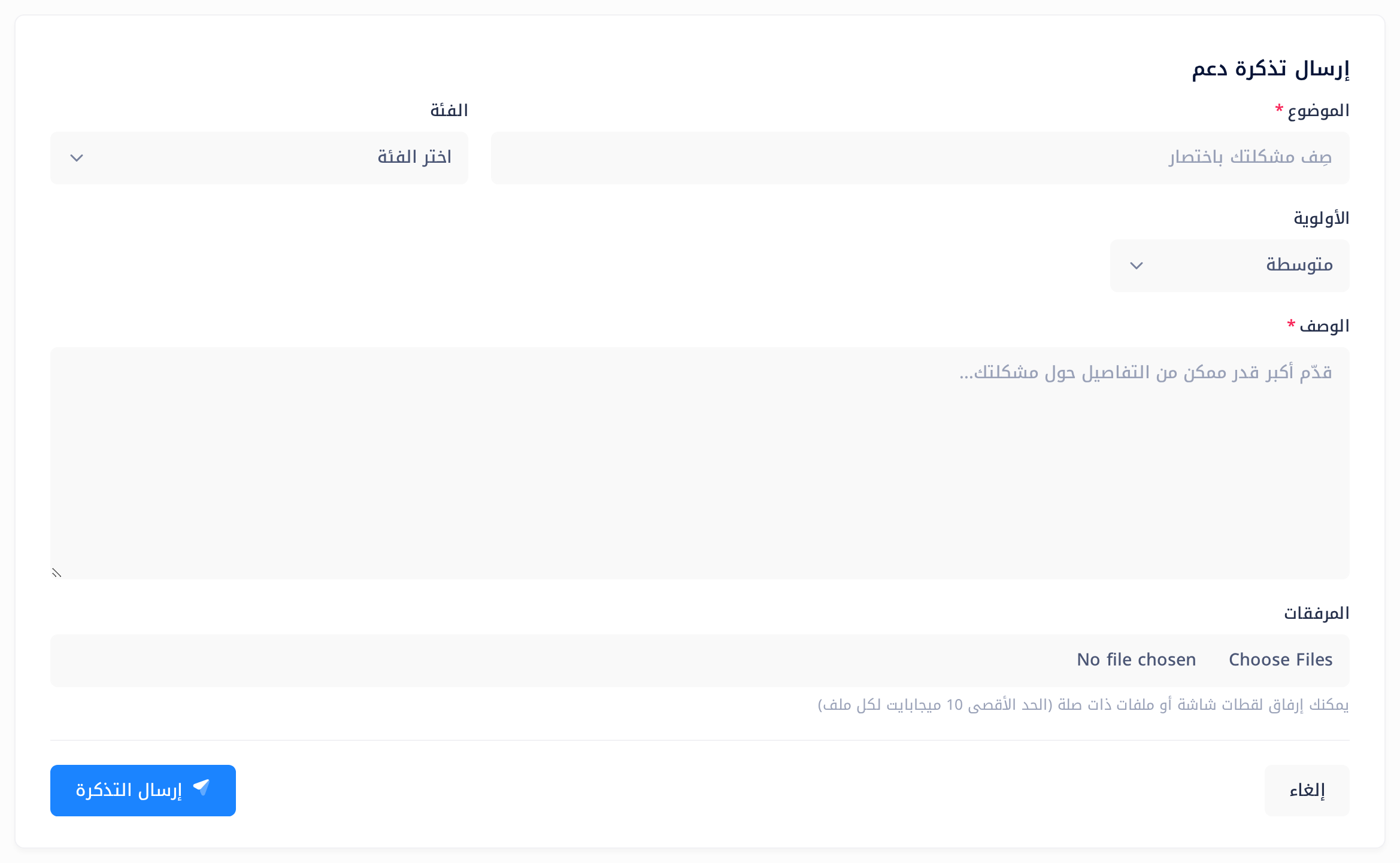
- في خانة الموضوع اكتب سطراً واحداً قصيراً يقول ما المشكلة وأين هي. بهذا السطر ستجد تذكرتك لاحقاً، وهو يتكرر في رسائلنا إليك.
- في الفئة اختر أقرب فئة إلى طلبك، أو اتركها على اختر الفئة: فالتذكرة تُرسَل عندئذٍ من دون فئة.
- اترك الأولوية على متوسطة، أو اختر منخفضة أو عالية أو حرجة.
- في خانة الوصف اكتب ملاحظاتك، واذكر الخدمة أو النطاق الذي تتعلق به: فليس في النموذج خانة لذلك.
- تحت المرفقات اختر ملفاتك. وإذا أردت إرسال أكثر من ملف، فاخترها كلها مرة واحدة: فإن اخترت من جديد، حلّ اختيارك الجديد محلّ السابق. والسطر الذي تحت الخانة نصّه يمكنك إرفاق لقطات شاشة أو ملفات ذات صلة (الحد الأقصى 10 ميجابايت لكل ملف). يقبل النموذج الصور (JPEG وPNG وGIF وWebP)، وملفات PDF وWord وExcel، وملفات النص العادي وCSV وZIP، والملفات الصوتية مثل MP3، وملفات الفيديو مثل MP4.
- اضغط على إرسال التذكرة. أثناء إرسال التذكرة يظهر على الزر جارِ الإرسال... ولا يمكن الضغط عليه.
الخطوة 3 — تأكّد من وصول التذكرة وملفاتها
ينتقل المتصفح مباشرة إلى صفحة تذكرتك الجديدة. ظهور هذه الصفحة هو التأكيد: لا تظهر أي رسالة، ولا يُرسَل إليك بريد إلكتروني ولا إشعار عن التذكرة الجديدة. وإذا ظهرت نافذة رسالة بدلاً من الصفحة، فانظر قسم «إذا واجهتك مشكلة».
- اقرأ عنوان الصفحة: هو الموضوع الذي كتبته. وتحته تذكرة # وبعدها رقم، ثم الشارة Open (مفتوحة)، والشارة علامة صغيرة تبيّن حالة التذكرة.
- ابحث عن بطاقة التفاصيل: تجدها بجانب نصّك على الحاسوب، وفي آخر الصفحة على الهاتف. وتحت المرفقات تعرض البطاقة كل ملف حُفظ، باسمه.
- قارن هذه القائمة بالملفات التي اخترتها. الملف الذي حجمه أكبر من المسموح به، أو الذي من نوع لا يقبله النموذج، يُستبعَد من دون أي رسالة؛ فالملف الذي لا تجده في القائمة لم يصل إلينا. وإذا لم تجد المرفقات في بطاقة التفاصيل أصلاً، فلم يُحفظ أي ملف.
الخطوة 4 — اعثر على تذكرتك من جديد
- افتح مركز المساعدة واضغط على تبويب التذاكر. تعرض صفحة تذاكري التذاكر المرسلة من حسابك، الأحدث أولاً.
- ابحث عن موضوعك. تحته ترى علامة # ومعها رقم التذكرة، ثم شارة الحالة مثل In progress (قيد التنفيذ)، ثم اسم الفئة إن كنت اخترت فئة، مثل
technical(تقني). والتاريخ الذي في آخر السطر هو اليوم الذي أرسلت فيه التذكرة. - اضغط على الموضوع. تُفتح صفحة التذكرة.
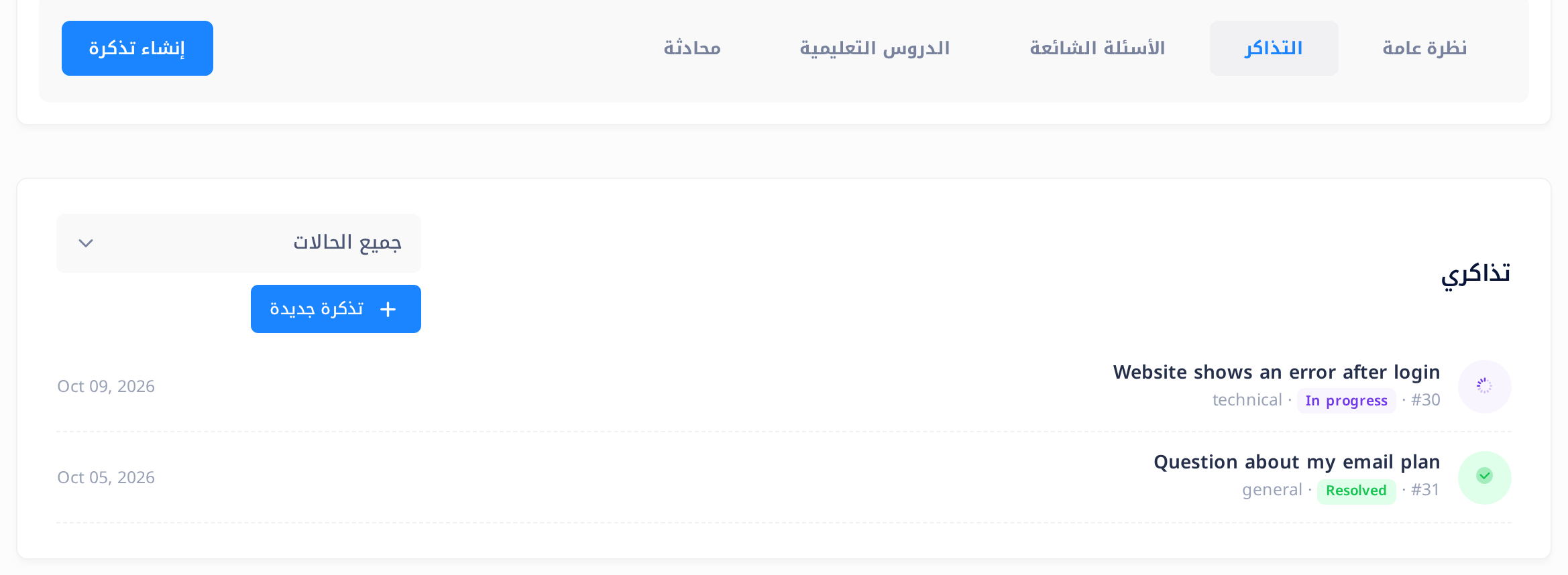
وتجد أحدث خمس تذاكر لك أيضاً في الصفحة الأولى من مركز المساعدة، في بطاقة تذاكرك الأخيرة.
الخطوة 5 — اقرأ الردود وردّ عليها
في صفحة التذكرة، تضم بطاقة التعليقات الردود، الأقدم أولاً، والرقم الذي بجانب عنوانها هو عددها. يظهر مع كل ردّ اسم كاتبه، والتاريخ والوقت، والنص. والردّ المكتوب تحت اسم غير اسمك هو من فريقنا. الأوقات بالتوقيت العالمي (UTC)، لا بتوقيتك المحلي. وإلى أن يكتب أحد ردّاً، تعرض البطاقة لا توجد تعليقات بعد.
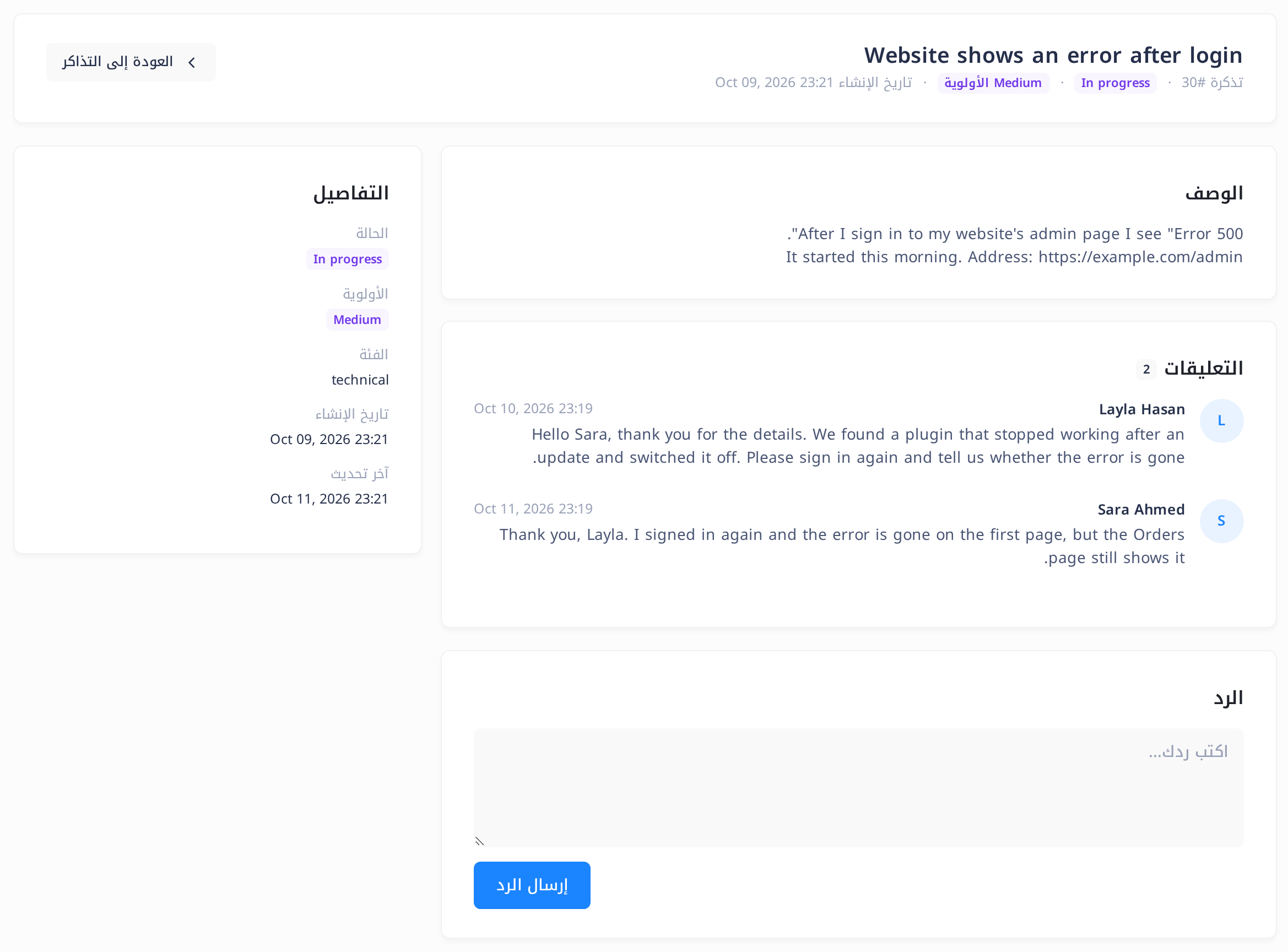
- اضغط داخل الخانة التي تحت الرد، وفيها النص الرمادي اكتب ردك...، واكتب ردّك. الردّ نص فقط: لا يُرسَل معه أي ملف.
- اضغط على إرسال الرد. يظهر على الزر جارِ الإرسال... للحظة، ثم يُعاد تحميل الصفحة.
- انظر إلى بطاقة التعليقات: ردّك الآن آخر ما فيها، تحت اسمك أنت، والرقم الذي بجانب العنوان زاد واحداً. هذا هو التأكيد؛ ولا تظهر بعده أي رسالة.
يصل إلى فريق الدعم لدينا إشعار بردّك داخل Loop.
ماذا يحدث بعد ذلك
عندما يردّ أحد أعضاء فريقنا، يرسل إليك Loop رسالة بريد إلكتروني ويضيف إشعاراً داخل Loop، في قائمة الإشعارات في الشريط العلوي. عنوان كلٍّ منهما New Reply on Your Ticket (ردّ جديد على تذكرتك)، ونصّه New reply on ticket (ردّ جديد على التذكرة)، وبعده رقم تذكرة ثم موضوعك.
- لا يفتح أيٌّ منهما التذكرة. ليس في رسالة البريد الإلكتروني رابط إلى التذكرة، والضغط على الإشعار لا يفعل شيئاً سوى أن يجعله مقروءاً. افتح التذكرة بنفسك، كما في الخطوة 4.
- الرقم الذي في ذلك النص ليس الرقم الذي في صفحاتك. هو رقم أطول، مثل
TKT-202610-0001، أما صفحاتك فتعرض رقماً قصيراً بعد علامة #. اعرف التذكرة من موضوعها: رسالة البريد الإلكتروني تعرضه، أما قائمة الإشعارات فتقطع السطر قبل أن يصل إليه. - لا يصلك شيء عند تغيّر الحالة. الشارة التي على التذكرة هي العلامة الوحيدة.
- الرقم الذي على مربع Help هو عدد تذاكرك التي حالتها Open أو In progress. ولا تُحتسب فيه الردود الجديدة.
ماذا تعني شارات الحالة
فريقنا وحده يغيّر حالة التذكرة. ردّك لا يغيّر الشارة، وليس في صفحتك زر لإغلاق التذكرة أو إعادة فتحها.
| الشارة | ماذا تخبرك |
|---|---|
| Open (مفتوحة) | كل تذكرة تبدأ بهذه الشارة. |
| In progress (قيد التنفيذ) | فريقنا يعمل على التذكرة. |
| Waiting on customer (بانتظار العميل) | فريقنا ينتظر شيئاً منك. افتح التذكرة، واقرأ آخر ردّ، وردّ عليه. |
| Resolved (تم الحل) | فريقنا اعتبر التذكرة محلولة. خانة الرد ما زالت موجودة: فإذا لم تُحلّ المشكلة، فاكتب ردّاً. |
| Closed (مغلقة) | فريقنا أغلق التذكرة، وليس في صفحتها خانة للرد. وإذا أردت متابعة الأمر نفسه، فافتح تذكرة جديدة واذكر فيها التذكرة القديمة برقمها وموضوعها. |
إذا واجهتك مشكلة
- عند إرسال التذكرة تظهر نافذة رسالة تقول الموضوع والوصف مطلوبان. إحدى الخانتين فارغة، ولم يُرسَل شيء. املأ الخانتين واضغط على إرسال التذكرة من جديد.
- عند إرسال التذكرة تظهر نافذة رسالة تقول شيئاً آخر، مثل Network error (خطأ في الشبكة) أو Submission failed (فشل الإرسال) أو Failed to create ticket (تعذّر إنشاء التذكرة). انسخ الوصف الذي كتبته حتى تستطيع لصقه من جديد، ثم اضغط على تبويب التذاكر. إذا وجدت موضوعك في القائمة، فالتذكرة حُفظت: افتحها وتأكّد منها كما في الخطوة 3. وإذا لم تجده، فاضغط على تذكرة جديدة، واملأ النموذج من جديد مع ملفاته، وأرسله. وإذا عادت الرسالة، فراسلنا عبر واتساب.
- هناك ملف ناقص تحت «المرفقات»، أو تحتاج إلى إرسال ملف لاحقاً. تأكّد من أن الملف من الأنواع المذكورة في الخطوة 2، وأن حجمه لا يتجاوز 10 ميجابايت المذكورة هناك. ثم افتح تذكرة جديدة وأرفقه بها، واذكر في سطرها الأول التذكرة التي يخصّها، برقمها وموضوعها.
- عند إرسال الردّ تظهر نافذة رسالة تقول Please enter your reply (الرجاء كتابة ردّك). كانت خانة الرد فارغة. وبعد أي رسالة أخرى، مثل Reply failed (فشل إرسال الرد) أو Network error، يبقى نصّك في الخانة. انسخه، وأعد تحميل الصفحة، وانظر تحت التعليقات: إذا لم تجد ردّك هناك، فالصقه وأرسله من جديد.
- تعرض الصفحة لم يتم العثور على تذاكر مع أنك أرسلت تذكرة. قائمة الحالات التي فوق هذه الجملة مضبوطة على حالة واحدة: أعدها إلى جميع الحالات. والتذكرة المرسلة من حساب زميل لك لا تظهر في قائمتك: كل حساب يرى تذاكره فقط.
- ما زلت تنتظر جواباً. افتح التذكرة واقرأ التعليقات: قد يكون الجواب هناك وإن لم يصلك بريد إلكتروني. وإذا لم تجد جواباً، فاكتب ردّاً قصيراً على التذكرة؛ فيصل إلى فريقنا إشعار من جديد. وإذا كان الأمر لا يحتمل الانتظار، فراسلنا عبر واتساب.
للتواصل معنا بطريقة أخرى، راسلنا عبر واتساب على الرقم +964 770 805 8050. ودليل «تواصل معنا عبر واتساب» يبيّن ما تكتبه في رسالتك.
الفئات
دروس ذات صلة

Loop يجمع المستندات والبريد والمحادثات والتقويم والمهام وجهات الاتصال — كل ما يحتاجه فريقك في مكان واحد.