كيف يمكننا مساعدتك؟

مركز المساعدة هو المكان الذي تجد فيه إجابات Loop الجاهزة: الأسئلة الشائعة، وهي أسئلة يكثر طرحها ومع كل سؤال إجابته، والدروس التعليمية، وهي أدلة تشرح العمل خطوة بخطوة. استخدمه حين يكون لديك سؤال وتريد إجابته الآن. يبيّن لك هذا الدليل كيف تفتحه وتبحث فيه وتتصفحه، وإلى أين تتجه إذا لم تجد الإجابة فيه.
قبل أن تبدأ
- يجب أن تكون قد سجّلت الدخول إلى Loop. وإن لم تسجّل الدخول، فاقرأ قسم «إذا لم تسجّل الدخول» في الأسفل.
- يجيبك مركز المساعدة باللغة التي تستخدم بها Loop. وما يخصّ العربية مشروح في قسم «العربية والإنجليزية».
الخطوة 1 — افتح مركز المساعدة
- في الشاشة الرئيسية، وهي الصفحة التي تعرض تطبيقاتك على شكل أيقونات، اضغط على أيقونة Help (المساعدة). تُفتح الصفحة الأولى من مركز المساعدة، وعنوانها كيف يمكننا مساعدتك؟
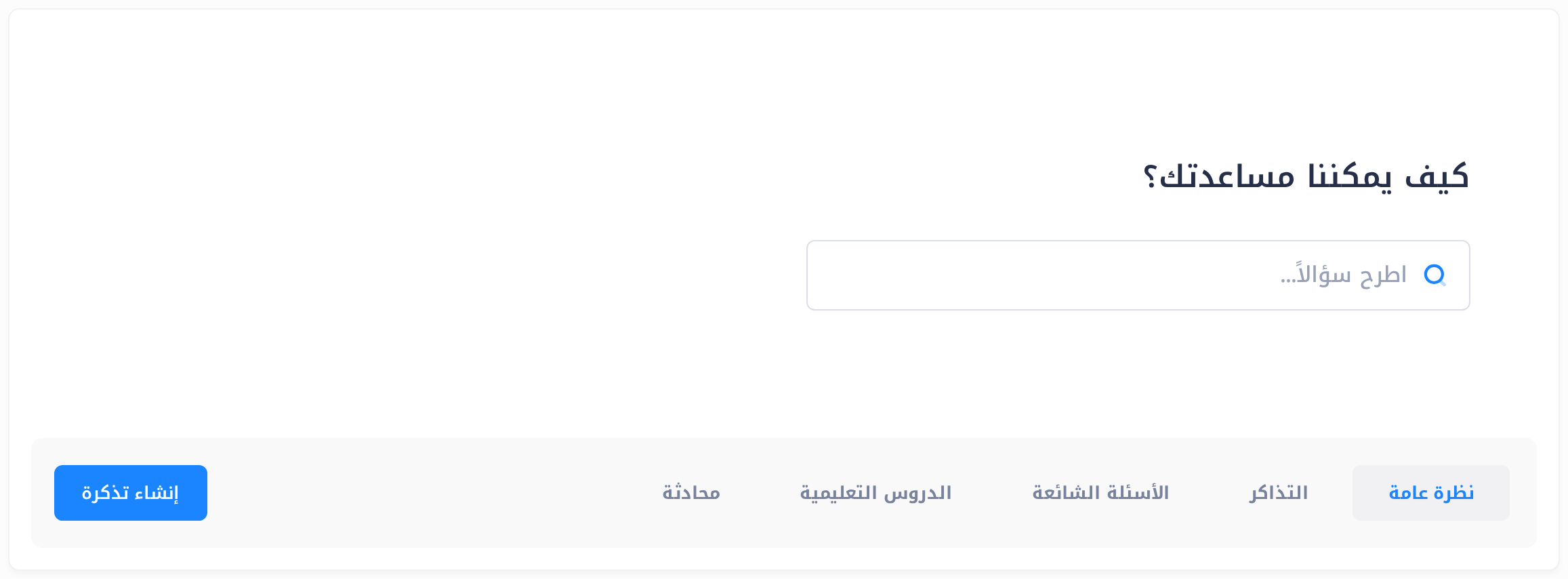
تحت العنوان مربع بحث فيه النص الرمادي اطرح سؤالاً...، ثم صف من التبويبات، منها نظرة عامة والأسئلة الشائعة والدروس التعليمية. العنوان ومربع البحث وصف التبويبات تجدها في أعلى كل صفحة من صفحات مركز المساعدة.
الخطوة 2 — ابحث في الأسئلة الشائعة
- اضغط داخل مربع البحث واكتب كلمة واحدة تدل على موضوعك. في هذا المثال اكتب
مشاركة. - اضغط مفتاح Enter. ليس في الصفحة زر للبحث.
- اقرأ الصفحة التي تُفتح. مربع البحث يعود فارغاً، وتحت صف التبويبات سطر يبدأ بعبارة نتائج البحث عن: وبعدها الكلمة التي كتبتها. الأسئلة التي وُجدت مجمّعة تحت أسماء فئاتها، وهي هنا Chat (الرسائل الفورية) وDrive (التخزين السحابي) وTodo (إدارة المهام)، والرقم الذي في آخر سطر جميع الفئات هو عدد الأسئلة التي وُجدت. على الهاتف انزل في الصفحة: تأتي الأسئلة بعد قائمة الفئات وبعد المربع لم تجد إجابتك؟ وقد تجد بدلاً من الأسئلة الجملة لم يتم العثور على أسئلة شائعة. عندئذٍ انظر قسم «إذا واجهتك مشكلة».
- اضغط على سؤال، فتُفتح إجابته تحته. اضغط على السؤال مرة أخرى لتغلقها.
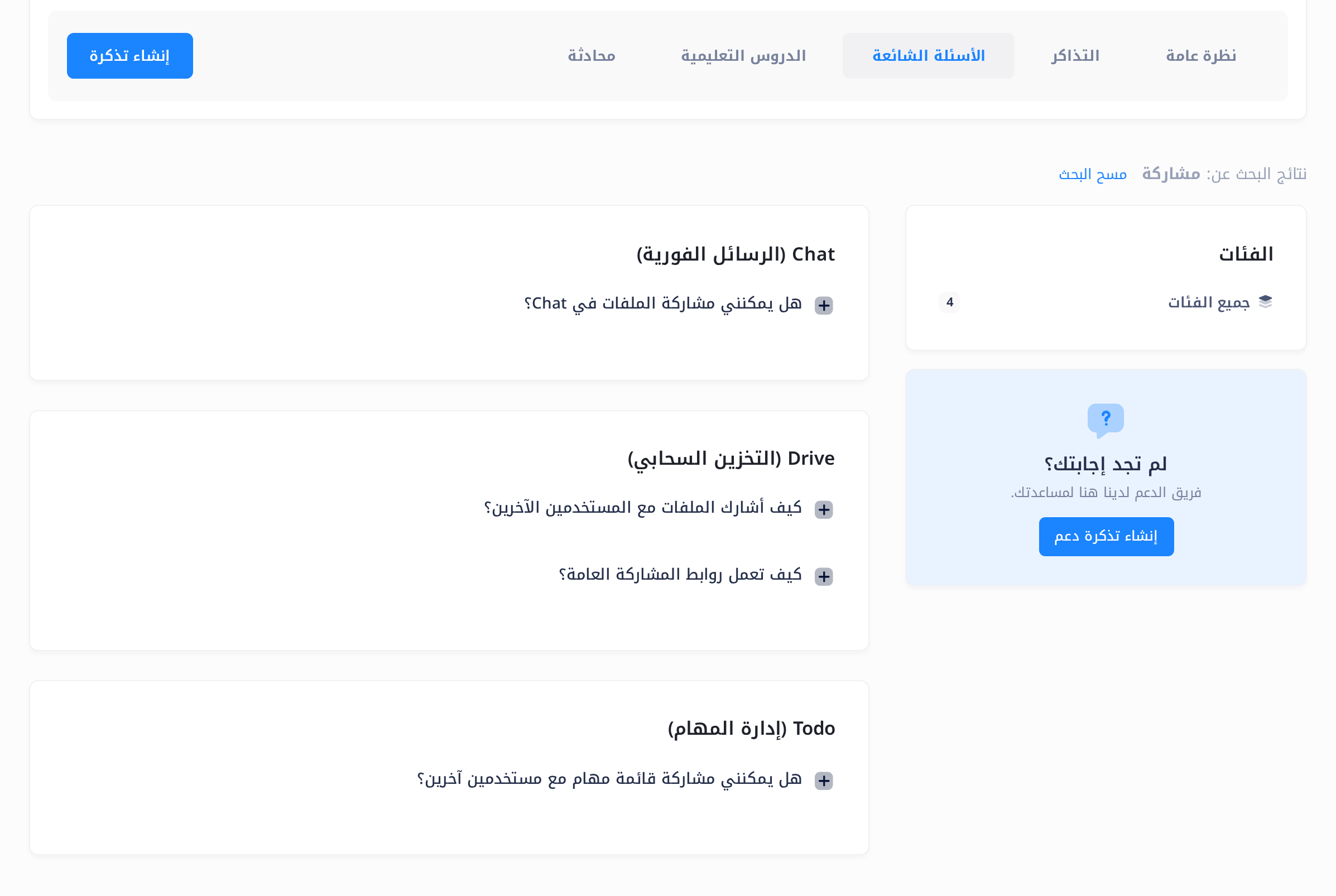
اقرأ القائمة كلها: فهي غير مرتبة بحسب الأقرب إلى كلمتك. وقد يظهر فيها سؤال ليست فيه كلمتك، مثل كيف أشارك الملفات مع المستخدمين الآخرين؟ والسبب أن البحث يقرأ الإجابات أيضاً: افتح السؤال تجد الكلمة في إجابته. ولإعادة الأسئلة الشائعة كلها، اضغط على مسح البحث في آخر سطر النتائج.
الخطوة 3 — تصفّح الأسئلة الشائعة حسب الفئة
- اضغط على تبويب الأسئلة الشائعة.
- في القائمة التي عنوانها الفئات، اضغط على فئة، مثل Mail (البريد الإلكتروني). تبقى في الصفحة أسئلة هذه الفئة فقط، وعلى الهاتف تجدها هنا أيضاً تحت القائمة.
- اضغط على سؤال لتفتح إجابته. وإذا فتحت سؤالاً آخر في الفئة نفسها، أُغلق السؤال الذي كان مفتوحاً.
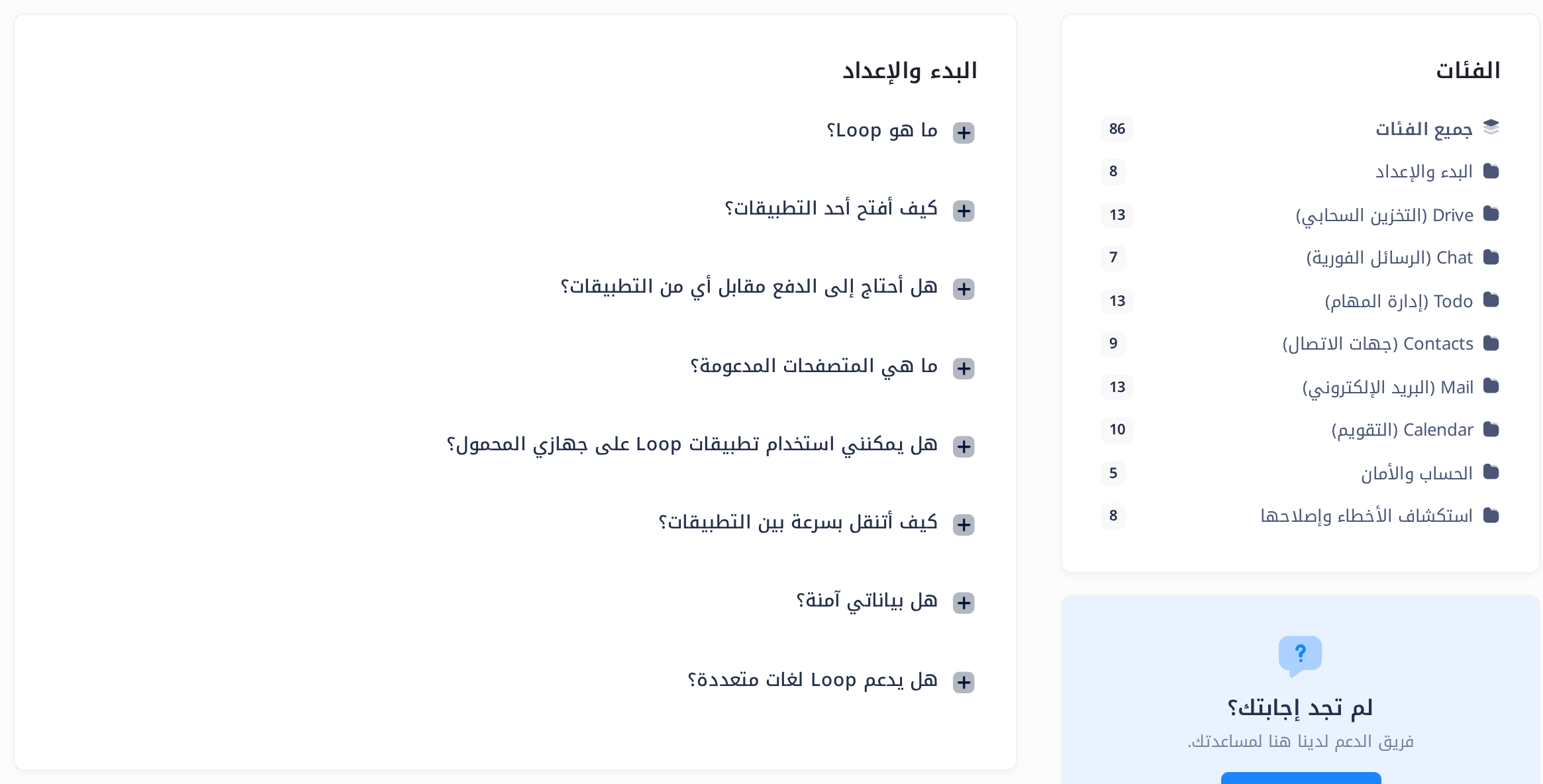
لترى كل الأسئلة من جديد، اضغط على جميع الفئات، وهو أول سطر في القائمة.
الخطوة 4 — اقرأ درساً
- اضغط على تبويب الدروس التعليمية.
- انزل في الصفحة، وتجاوز المربع الذي في أعلاها والقائمتين المنسدلتين، حتى تصل إلى البطاقات: كل بطاقة درس واحد. تعرض البطاقة التسمية مقال، وفئة الدرس مثل النطاقات، وعنوانه، والسطور الأولى من نصه، وتاريخاً.
- اضغط على عنوان الدرس الذي تريده. يُفتح الدرس في صفحة خاصة به، والزر العودة إلى الدروس تحت النص يعيدك إلى القائمة.
ماذا يحدث بعد ذلك
حين تبحث أو تقرأ لا يصل إشعار إلى أحد، فابحث كلما احتجت.
بعد أن تقرأ إجابة
تحت كل إجابة مفتوحة تجد هل كان هذا مفيداً؟ ومعه زران: إبهام إلى الأعلى وإبهام إلى الأسفل. اضغط على أحدهما فيتحول السطر إلى شكراً على ملاحظاتك! ضغطتك تُحتسب فقط: لا يصل بها إشعار إلى أحد ولا يرد عليها أحد، فالإبهام إلى الأسفل ليس طلب مساعدة.
إذا لم تجد الإجابة
اضغط على تبويب نظرة عامة. تجد فيه بطاقتين توصلانك إلى فريق الدعم لدينا: إنشاء تذكرة دعم تفتح نموذجاً تكتب فيه طلبك (بعض الحسابات لا تظهر لها هذه البطاقة)، ومحادثة مباشرة تفتح الصفحة التي تبدأ منها محادثة. ولا تخبرك أيٌّ منهما هل يوجد من يجيبك في تلك اللحظة، فلا تتوقع رداً فورياً. قبل أن تكتب، اقرأ دليل «صِف المشكلة لنحلّها بسرعة». ويمكنك أيضاً أن تراسلنا عبر واتساب: انظر دليل «تواصل معنا عبر واتساب».
كيف يقرأ البحث كلماتك
- يقرأ الأسئلة الشائعة فقط، أي الأسئلة وإجاباتها. لا يبحث في الدروس: أما الدرس فتجده بقراءة العناوين المكتوبة على البطاقات (الخطوة 4).
- يجد الكلمة الكاملة فقط.
مشاركةتجد أسئلة، أمامشاركومشاركاتومشاكةالمكتوبة خطأً فلا تجد شيئاً. وفي الكلمات المكتوبة بالحروف الإنجليزية، مثل أسماء التطبيقات، لا فرق بين الحرف الكبير والحرف الصغير. - اكتب كلمة واحدة، لا جملة. يظهر السؤال في القائمة إذا كانت فيه أي كلمة من كلماتك، فكل كلمة تزيدها تطيل القائمة: عند كتابة هذا الدليل وجدت
رفع5 أسئلة، ووجدترفع الملفات16 سؤالاً. الكلمات المؤلفة من حرف أو حرفين، مثلهل، لا تدخل في البحث، أما كلمة مثلعلىفتدخل: وحدها أظهرت أكثر من نصف الأسئلة الشائعة. - جرّب كلمة أخرى. إذا لم تجد الكلمة شيئاً، فراجع إملاءها، وجرّب صيغتها الأخرى، المفرد أو الجمع، ثم جرّب كلمة أخرى للشيء نفسه:
إيميللم تجد شيئاً، أماالبريد، وهي الكلمة التي يستخدمها Loop نفسه، فوجدت أسئلة.
العربية والإنجليزية
الأسئلة الشائعة والدروس مكتوبة لكل لغة على حدة، ويعرض لك Loop ما كُتب باللغة التي تستخدمه بها.
- الدروس. تعرض القائمة الدروس المكتوبة بلغتك فقط. عند كتابة هذا الدليل كانت القائمة العربية أقصر بكثير من الإنجليزية: تجد فيها مثلاً دليل «كيف تدير سجلات DNS لنطاقك»، أما أدلة الاشتراكات فكانت بالإنجليزية فقط.
- البحث. يقرأ البحث الأسئلة الشائعة المكتوبة بلغتك فقط:
passwordلا تجد شيئاً في الأسئلة العربية، و«كلمة المرور» لا تجد شيئاً في الأسئلة الإنجليزية. والكلمة الإنجليزية لا تجد سؤالاً عربياً إلا إذا كانت مكتوبة في النص العربي نفسه، كما تُكتب أسماء التطبيقات مثلDrive. - الكلمات العربية. اكتب كلمة واحدة بالإملاء الذي تُكتب به في الإجابات: بالهمزة (أ، إ) وبالتاء المربوطة «ة» حيث يكتبهما النص، وبـ«ال» حيث يكتبها النص فقط. «إضافة» تجد أسئلة و«اضافة» لا تجد شيئاً، و«المرور» و«مرور» تعطيان قائمتين مختلفتين. ولا تُستبعد كلمة عربية لأنها شائعة: «كيف» وحدها تُظهر ثلث الأسئلة الشائعة.
إذا لم تسجّل الدخول
يوفّر Loop مركز مساعدة عاماً لا يحتاج إلى حساب: افتح loop.pearlfibers.com/ar/help، أو اضغط على مركز المساعدة في أسفل صفحة Loop الرئيسية العامة. فيه ثلاثة تبويبات: نظرة عامة والدروس التعليمية والأسئلة الشائعة، وفيه الأسئلة والدروس نفسها، ومربع البحث فيه يجد الأسئلة نفسها. لكن صفحاته مرتّبة بشكل مختلف: صفحة الأسئلة الشائعة ليست فيها قائمة الفئات، بل تظهر الفئات كلها في صفحة واحدة، وأسئلة كل فئة تحت اسمها. وليس فيه تذاكر: سجّل الدخول لترسل تذكرة.
إذا واجهتك مشكلة
- لا يحدث شيء عند الضغط على Enter. تأكد من أنك كتبت شيئاً: الضغط على Enter ومربع البحث فارغ لا يفعل شيئاً.
- تعرض الصفحة الجملة لم يتم العثور على أسئلة شائعة. لم يطابق كلمتك أي سؤال. ابحث من جديد بكلمة أخرى (انظر «كيف يقرأ البحث كلماتك»)، أو اضغط على مسح البحث وتصفّح الفئات (الخطوة 3). عند كتابة هذا الدليل لم تجد
فاتورةولااشتراكشيئاً في الأسئلة الشائعة. أما أدلة الاشتراكات فهي من الدروس (الخطوة 4)، وكانت حينها بالإنجليزية فقط.
ما زلت بلا إجابة؟ راسل فريق الدعم لدينا: الدليلان «صِف المشكلة لنحلّها بسرعة» و«تواصل معنا عبر واتساب» يشرحان الطريقة.
الفئات
دروس ذات صلة

Loop يجمع المستندات والبريد والمحادثات والتقويم والمهام وجهات الاتصال — كل ما يحتاجه فريقك في مكان واحد.