كيف يمكننا مساعدتك؟

عندما يظهر خطأ في إحدى الصفحات، أو يتوقف موقع أو صندوق بريد عن العمل، فإن البلاغ الكامل يتيح لفريق الدعم لدينا أن يبدأ العمل على المشكلة من القراءة الأولى، بدلاً من أن يردّ عليك بأسئلة. يبيّن لك هذا الدليل ما الذي تجمعه، وكيف تلتقط صورة لشاشتك، وكيف ترسل ذلك كله في رسالة واحدة.
قبل أن تبدأ
- أبقِ المشكلة ظاهرة على الشاشة إلى أن تنسخ نصّها وتلتقط صورة لها.
- التذكرة (وهي طلب مكتوب إلى فريق الدعم) تُرسَل من داخل Loop. إذا لم تستطع تسجيل الدخول، فأرسل بلاغك عبر واتساب؛ راجع قسم «إذا استخدمت واتساب بدلاً من التذكرة» أدناه.
- قل كل شيء من المرة الأولى. بعد أن ترسل التذكرة لا يمكنك تغيير نصّها ولا إضافة ملف إليها، فاجمع كل شيء قبل أن تكتب.
الخطوة 1 — اجمع التفاصيل
دوّن هذه الأمور الخمسة في ملاحظة، حتى تلصقها لاحقاً.
- أين. اذكر اسم التطبيق أو الصفحة. وإذا كانت صفحة في المتصفح، فاضغط على شريط العنوان، وهو السطر الذي يعرض عنوان الصفحة (في أعلى النافذة على الحاسوب)، ثم انسخ العنوان: على الحاسوب اضغط مفتاحَي Ctrl وC معاً (Command وC على Mac)، وعلى الهاتف اختر «نسخ» (Copy).
- ماذا فعلت. اكتب ما فعلته حتى ظهرت المشكلة، خطوة خطوة بالترتيب، كل خطوة في سطر.
- ماذا ظهر على الشاشة. انسخ نصّ أي رسالة كما هو، كلمة كلمة. لا تروِه بأسلوبك: فعبارة
Error 500تفيدنا أكثر من «ظهر لي خطأ». - متى. اكتب اليوم والوقت بحسب ساعتك أنت، واذكر مدينتك، وقل هل ما زالت المشكلة مستمرة.
- أي خدمة أو نطاق. اذكر اسم الخدمة أو النطاق، مثل
example.com: فنموذج التذكرة ليس فيه خانة لذلك.
الخطوة 2 — التقط صورة للشاشة
صورة الشاشة، وتُسمّى «لقطة شاشة»، تُرينا ما تراه أنت.
| جهازك | اضغط | أين تجد الصورة |
|---|---|---|
| حاسوب بنظام Windows | مفتاح Windows وShift وS معاً، ثم اسحب المؤشر فوق الجزء الذي تريد الاحتفاظ به من الشاشة | تُنسَخ الصورة، ويظهر إشعار صغير. اضغط على الإشعار، ثم احفظ الصورة في ملف (بمفتاحَي Ctrl وS معاً) داخل مجلد تستطيع أن تجده لاحقاً. |
| حاسوب Mac | Shift وCommand و4 معاً، ثم اسحب المؤشر فوق الجزء الذي تريد الاحتفاظ به من الشاشة | ملف على سطح المكتب |
| هاتف آيفون | الزر الجانبي وزر رفع الصوت معاً، ثم اتركهما. وإذا كان في هاتفك زر الشاشة الرئيسية (Home): هذا الزر مع الزر الجانبي أو الزر العلوي | تطبيق «الصور». وإذا ملأت الصورة الشاشة أولاً، فاضغط على «تم» (Done) أو على علامة الصح في الأعلى، ثم احفظها في «الصور». |
| هاتف أندرويد | زر التشغيل وزر خفض الصوت معاً للحظة | مع صور الهاتف |
في بعض هواتف أندرويد تختلف الأزرار، أو يختلف المكان الذي تُحفظ فيه الصورة. وفي Windows، إذا اختفى الإشعار، فاضغط مفتاح Windows ومفتاح PrtSc (Print Screen) معاً: تُحفظ الشاشة كلها في ملف داخل مجلد Screenshots («لقطات الشاشة») في مجلد Pictures («الصور»). وإذا لم تستطع التقاط صورة، فاكتب نصّ الرسالة كاملاً وصِف ما تراه.
ما يجب ألّا ترسله أبداً
لا ترسل أبداً كلمة مرور ولا رمز تسجيل دخول (وهو الرمز الذي يُرسَل إليك عند تسجيل الدخول): لا في تذكرة، ولا عبر واتساب، ولا في صورة، حتى لو طُلب منك ذلك. تفحّص لقطة الشاشة قبل أن ترسلها. وإذا ظهر فيها شيء من ذلك، فالتقطها من جديد من دونه. ولا ترسل أيضاً عنوان صفحة فتحتها من رسالة بريد إلكتروني لإعادة تعيين كلمة المرور: فهذا العنوان يحمل رمزاً سرياً. اذكر اسم الصفحة بدلاً منه.
بلاغ ضعيف وبلاغ جيد
| ضعيف | جيد | |
|---|---|---|
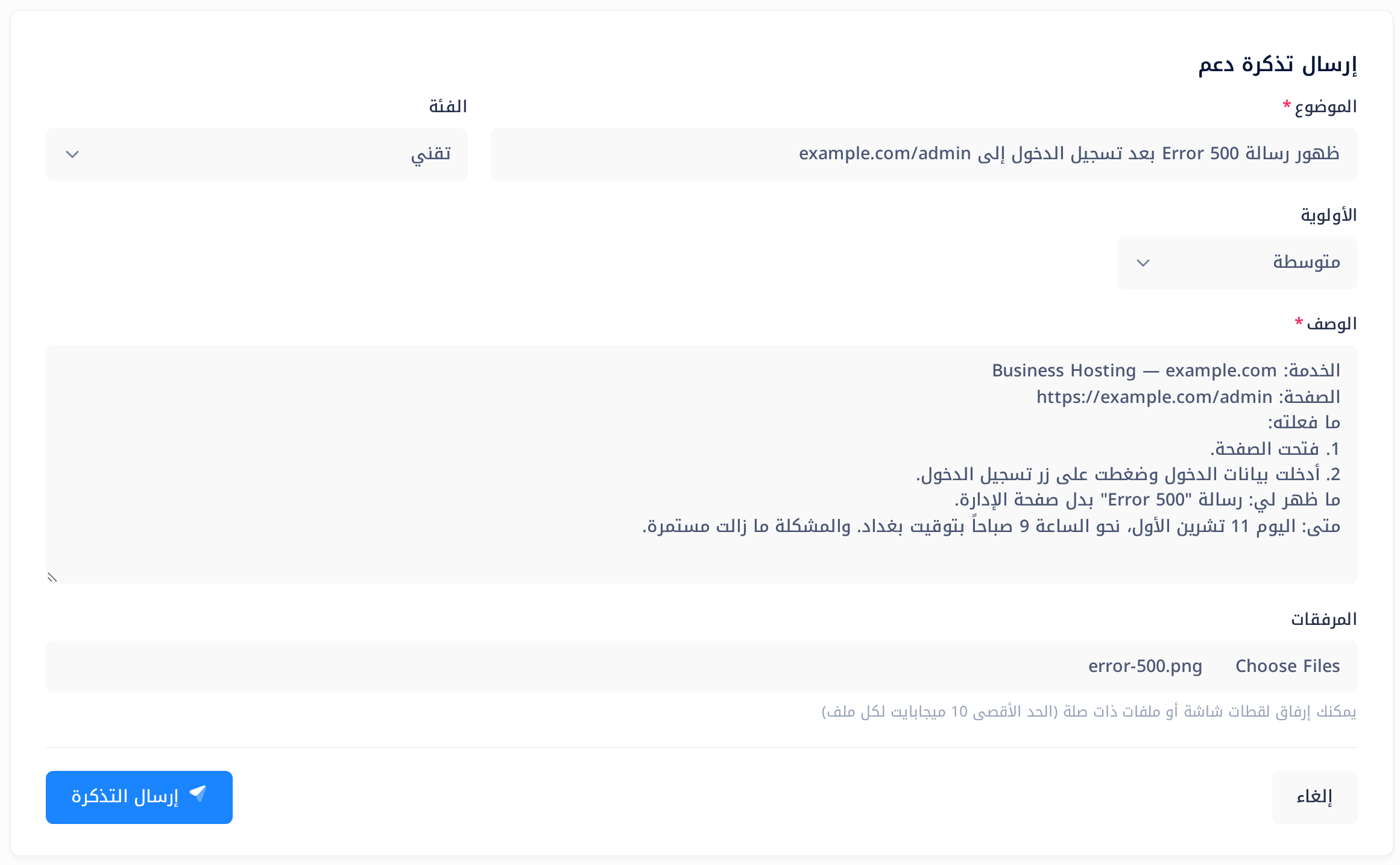
| الموضوع | مشكلة عاجلة | ظهور رسالة Error 500 بعد تسجيل الدخول إلى example.com/admin |
| الوصف | موقعي لا يعمل. أرجو حلّ المشكلة بأسرع وقت ممكن. | الخدمة: Business Hosting — example.com الصفحة: https://example.com/admin ما فعلته: 1. فتحت الصفحة. 2. أدخلت بيانات الدخول وضغطت على زر تسجيل الدخول. ما ظهر لي: رسالة "Error 500" بدل صفحة الإدارة. متى: اليوم 11 تشرين الأول، نحو الساعة 9 صباحاً بتوقيت بغداد. والمشكلة ما زالت مستمرة. |
| المرفقات | لا شيء | لقطة شاشة واحدة تظهر فيها الرسالة |
البلاغ الضعيف يتركنا نسأل: أي موقع؟ وأي صفحة؟ وماذا ظهر على الشاشة؟ ومنذ متى؟
الخطوة 3 — أرسل البلاغ في تذكرة
- سجّل الدخول إلى Loop واضغط على مربع Help (المساعدة) في الشاشة الرئيسية. يُفتح مركز المساعدة.
- اضغط على بطاقة إنشاء تذكرة دعم. يُفتح نموذج عنوانه إرسال تذكرة دعم. وإذا كنت تقرأ هذا الدليل داخل Loop، فالزر إنشاء تذكرة الموجود فوق الدليل يفتح النموذج نفسه مكان الدليل، فاقرأ بقية الخطوات أولاً.
- في خانة الموضوع اكتب في سطر واحد قصير ما المشكلة وأين هي. هذه الخانة وخانة الوصف عليهما علامة نجمة: يجب ملء الاثنتين. لا تضغط مفتاح Enter وأنت في هذه الخانة: فإذا كان الوصف مكتوباً، فإن الضغط على Enter يُفرغ النموذج ولا يرسل شيئاً.
- في الفئة اختر من القائمة أقرب فئة إلى مشكلتك، أو اتركها على اختر الفئة: فالتذكرة تُرسَل من دون فئة.
- في الأولوية تكون القائمة في البداية على متوسطة. وإذا رفعتها إلى عالية أو حرجة، فاذكر السبب في الوصف.
- في الوصف الصق ملاحظاتك من الخطوة 1، كل واحدة في سطر مستقل.
- تحت المرفقات اضغط على زر اختيار الملفات واختر لقطة الشاشة. وإذا أردت إرفاق أكثر من ملف، فاخترها كلها مرة واحدة: فإن اخترت من جديد، حلّ اختيارك الجديد محلّ السابق. والسطر الذي تحت الخانة نصّه يمكنك إرفاق لقطات شاشة أو ملفات ذات صلة (الحد الأقصى 10 ميجابايت لكل ملف). الصور بصيغة JPEG أو PNG أو GIF أو WebP وملفات PDF من الأنواع التي يقبلها النموذج؛ أما الصور بصيغة HEIC التي تلتقطها كاميرات كثير من الهواتف فلا يقبلها، فأرفق لقطة شاشة لا صورة ملتقطة بالكاميرا.
- اقرأ بلاغك مرة أخرى وانسخ الوصف، حتى تلصقه من جديد إذا تعطّلت الصفحة.
- اضغط على إرسال التذكرة. أثناء إرسال التذكرة يظهر على الزر جارِ الإرسال... ولا يمكن الضغط عليه.
ماذا يحدث بعد ذلك
- ينتقل المتصفح مباشرة إلى صفحة تذكرتك الجديدة. ظهور هذه الصفحة هو العلامة على أن التذكرة أُرسلت: فلن تصلك بعدها رسالة ولا بريد إلكتروني ولا إشعار.
- عنوان الصفحة هو الموضوع الذي كتبته. وتحته ترى تذكرة # وبعدها رقم، ثم الشارة Open (مفتوحة). دوّن الرقم.
- في بطاقة التفاصيل (بجانب نصّك على الحاسوب، وفي آخر الصفحة على الهاتف) ابحث عن المرفقات: تجد هناك اسم كل ملف حُفظ مع التذكرة. وإذا لم تجد اسم أحد ملفاتك، أو لم تجد هذه القائمة أصلاً، فالملف لم يُحفظ.
- إذا سألناك عن شيء لاحقاً، فأجب في تذكرة جديدة تكتب في سطرها الأول هذا الرقم والموضوع، أو عبر واتساب مع ذكر الرقم والموضوع أيضاً.
إذا استخدمت واتساب بدلاً من التذكرة
أرسل البلاغ نفسه عبر واتساب إلى الرقم +964 770 805 8050: ملاحظاتك من الخطوة 1 على شكل نص، ولقطة الشاشة على شكل صورة. في واتساب لا نرى إلا رقم هاتفك واسمك في واتساب، ولا نرى حسابك في Loop، فابدأ رسالتك باسمك واسم شركتك والخدمة أو النطاق. وتجد التفاصيل في دليل «تواصل معنا عبر واتساب». ولن يصلك ردّ آلي: يجيبك أحد أعضاء فريقنا في المحادثة نفسها.
إذا واجهتك مشكلة
- ظهرت نافذة رسالة تقول الموضوع والوصف مطلوبان. إحدى الخانتين فارغة، ولم يُرسَل شيء. املأ الخانتين واضغط على إرسال التذكرة من جديد.
- ظهرت نافذة رسالة تقول Network error (خطأ في الشبكة) أو Submission failed (فشل الإرسال) أو Failed to create ticket (تعذّر إنشاء التذكرة). لا تُعد الإرسال فوراً: فقد تكون التذكرة قد حُفظت. اضغط على تبويب التذاكر: إذا وجدت موضوعك في قائمة تذاكري، فالتذكرة أُرسلت. وإذا لم تجده، فتحقّق من اتصالك بالإنترنت، واضغط على تذكرة جديدة، والصق الوصف، وأرسل من جديد. وإذا عادت الرسالة، فاستخدم واتساب.
- هناك ملف ناقص تحت «المرفقات»، أو نسيت أن تذكر شيئاً. الملف الذي يتجاوز الحد الأقصى للحجم، أو الذي من نوع لا يقبله النموذج، لا يُحفظ. أرسل البلاغ من جديد في تذكرة جديدة: اكتبه كاملاً، واجعل كل ملف صورة بصيغة JPEG أو PNG أو ملف PDF، وبحجم أقل من 10 ميجابايت، واذكر في السطر الأول أي تذكرة تحلّ هذه محلّها، برقمها وموضوعها.
- لا تظهر في مركز المساعدة بطاقة لإنشاء تذكرة. حسابك لا يشمل التذاكر. أرسل البلاغ عبر واتساب.
للتواصل مع فريق الدعم، اضغط على مربع Help في الشاشة الرئيسية في Loop، ثم على إنشاء تذكرة دعم، أو راسلنا عبر واتساب.
الفئات
دروس ذات صلة

Loop يجمع المستندات والبريد والمحادثات والتقويم والمهام وجهات الاتصال — كل ما يحتاجه فريقك في مكان واحد.