كيف يمكننا مساعدتك؟

رمز التتبّع سطر واحد من الكود تضيفه إلى صفحات موقعك: كلما فتح أحدهم صفحة، أرسل هذا السطر خبر تلك الزيارة إلى PearlFibers Analytics، وهو الموقع الذي يعرض لك أعداد زوّار موقعك. والسطر لا يضع أي كوكيز ولا يخزّن شيئاً في متصفح زائرك. اتبع هذا الدليل إذا كان موقعك موجوداً في Analytics لكن صفحته هناك ما زالت تقول إنها بانتظار أول زائر.
قبل أن تبدأ
- PearlFibers فعّلت Analytics لموقعك. لا تستطيع أن تفعّله بنفسك، وإلى أن نفعّله لا يظهر في الشاشة الرئيسية في Loop مربع PearlFibers Analytics. ولتطلب ذلك منا، اضغط في الشاشة الرئيسية على Help (المساعدة)، ثم على إنشاء تذكرة دعم. وفي دليل «افتح Analytics من Loop» تفاصيل أكثر عن هذا المربع.
- موقعك منشور على الإنترنت بنطاقه الخاص، وتستطيع أنت، أو من يتولّى أمر الموقع، تعديل صفحاته.
الخطوة 1 — افتح البطاقة التي فيها كود موقعك
- في الشاشة الرئيسية في Loop، اضغط على مربع PearlFibers Analytics. يُفتح Analytics في علامة التبويب نفسها، وتجد نفسك مسجّل الدخول فيه.
- إذا كان لك موقع واحد في Analytics، فُتحت صفحته مباشرة. وإذا كانت لك عدة مواقع، فُتحت أولاً صفحة مواقعك: اضغط فيها على الموقع المكتوب عليه بانتظار أول زائر — افتح الموقع لكود التثبيت.
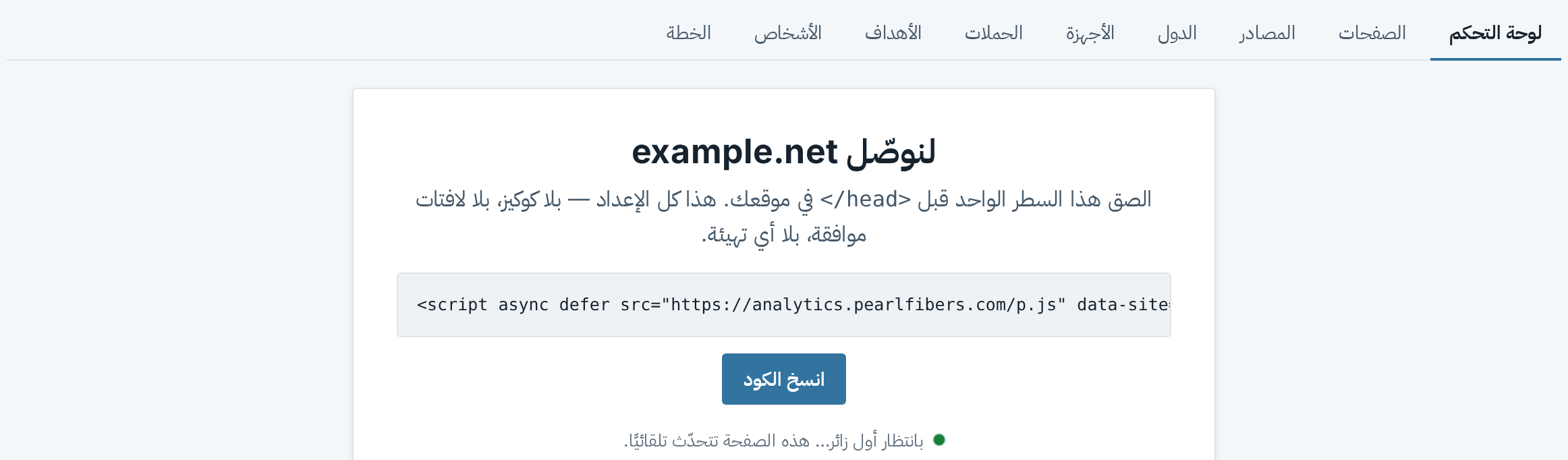
تعرض صفحة الموقع بطاقة واحدة بدلاً من الأرقام. عنوانها لنوصّل وبعده اسم موقعك (example.net في الصورة). وفيها جملة تبدأ بـ الصق هذا السطر الواحد قبل </head> في موقعك. وتحت هذه الجملة تجد الكود في صندوق رمادي، والزر انسخ الكود.
وإذا عرضت الصفحة أرقاماً ولم تعرض البطاقة، فالموقع قد احتسب زيارة من قبل: راجع قسم «إذا واجهتك مشكلة».
الخطوة 2 — انسخ السطر واحتفظ بنسخة منه
- اضغط على انسخ الكود. يظهر على الزر تم النسخ ✓ مدة ثانيتين، ويُنسخ السطر كله. لا تحدّد النص الذي في الصندوق الرمادي يدوياً: فالسطر أطول من الصندوق، ونهايته، وفيها الرمز الخاص بموقعك، غير ظاهرة.
- الصق السطر في ملاحظة أو مستند أو رسالة بريد إلكتروني ترسلها إلى نفسك، واحفظه.
- تأكّد من أن ما لصقته سطر واحد يبدأ بـ
<scriptوينتهي بـ</script>، مثل السطر المعروض أدناه. فإن لم يكن كذلك، فاضغط على الزر مرة أخرى والصق من جديد. والجزء الذي بعدdata-site=هو الرمز الخاص بموقعك، ويتكوّن من 32 حرفاً ورقماً؛ أما الرمز المعروض هنا فوهمي.
<script async defer src="https://analytics.pearlfibers.com/p.js" data-site="0123456789abcdef0123456789abcdef"></script>
مع أول زيارة يحتسبها موقعك تحلّ الأرقام محل البطاقة، ومنذ ذلك الحين لا يعرض Analytics كود موقعك في أي مكان: فإذا لم تحتفظ بنسختك، لم يبقَ لك إلا أن تطلب السطر من PearlFibers.
الخطوة 3 — ضع السطر في موقعك
يوضع السطر في كل صفحة تريد أن تُحتسب، قبل </head>، وهي علامة في كود الصفحة ينتهي عندها جزؤها العلوي المخفي.
- ابحث عن المكان الذي يحفظ فيه موقعك كود الجزء العلوي من صفحاته. فإن كان له ملف رأس واحد مشترك (header)، أو إعداد لـ«كود رأس الصفحة» (header code)، فهذا هو المكان: لصق السطر هناك مرة واحدة يضعه في كل الصفحات. وإن كانت كل صفحة ملفاً مستقلاً، فكل صفحة تحتاج إلى السطر.
- الصق السطر مرة واحدة، قبل
</head>مباشرة، ولا تغيّر شيئاً في داخله. فإن لُصق مرتين، احتُسبت كل مشاهدة صفحة مرتين. - احفظ، ثم انشر التغيير إن كانت في موقعك خطوة مستقلة للنشر.
إذا كان شخص آخر يتولّى أمر موقعك، فأرسل إليه السطر من نسختك وأخبره بثلاثة أمور: أن مكان السطر قبل </head> في كل صفحة؛ وأنه يجب أن يكون في الموقع المنشور، لا في نسخة تجريبية فقط؛ وأن عليه أن يخبرك حين ينتهي، لتنفّذ أنت الخطوة 4. وتعرض عليك البطاقة أيضاً أضف مطوّرك من «المشاركة»؛ لكن تلك الصفحة لا تتيح لك في خطة Basic إضافة أحد، فأرسل السطر بدلاً من ذلك.
إذا كانت PearlFibers هي التي أنشأت موقعك، فاطلب منا أن نضع السطر فيه، واذكر اسم الموقع في تذكرتك.
الخطوة 4 — تحقّق من وصول الزيارات
- افتح صفحة موقعك في Analytics من جديد، واتركها مفتوحة على تبويب لوحة التحكم. تجد تحت الزر العبارة بانتظار أول زائر… هذه الصفحة تتحدّث تلقائيًا. أما إذا عرضت الصفحة أرقاماً، فقد احتُسبت زيارة من قبل: السطر يعمل.
- في نافذة أخرى، أو على هاتفك، افتح صفحة من موقعك المنشور تحمل السطر. وزيارتك أنت تُحتسب مثل زيارة أي شخص آخر.
- انظر إلى صفحة Analytics من جديد. فهي تسأل كل 10 ثوانٍ هل احتُسبت زيارة، وتعيد تحميل نفسها حالما تُحتسب زيارة: تختفي بطاقة الكود، وتظهر فوق بطاقات الأرقام الأربع العبارة 1 زائر واحد خلال آخر 30 دقيقة، أو عدد أكبر إن زار الموقع آخرون في هذه الأثناء.
قد تظل بطاقات الأرقام الأربع تعرض 0، والقوائم تعرض لا شيء هنا في هذه الفترة بعد. فعبارة آخر 30 دقيقة وحدها تُحتسب لحظة بلحظة؛ أما البطاقات والقوائم فتُحدَّث كل خمس دقائق، وتظهر الأرقام الأحدث بعد أن تعيد تحميل الصفحة. والصورة تعرض هذا الجزء من الصفحة في موقع يستقبل الزيارات منذ أسابيع.

إذا بقيت البطاقة بعد دقيقة، فأعد تحميل الصفحة. وإذا بقيت حتى بعد ذلك، فالزيارة لم تُحتسب: انتقل إلى قسم «إذا واجهتك مشكلة».
ماذا يحدث بعد ذلك
من الآن، كل صفحة تحمل السطر تبلّغ، من دون أي إعداد إضافي، عن:
- كل مشاهدة صفحة؛
- كل نقرة على رابط يؤدي إلى موقع آخر؛
- كل نقرة على رابط ملف ينتهي اسمه بـ pdf، doc، docx، xls، xlsx، ppt، pptx، zip، rar، 7z، gz، dmg، exe، apk، csv، mp3 أو mp4.
تظهر هذه النقرات في قائمة الأهداف في لوحة التحكم، باسم نقرات الروابط الخارجية وتنزيلات الملفات، كلٌّ منهما في الفترات التي احتُسبت فيها نقرة من نوعه. ودليل «اقرأ لوحة Analytics الخاصة بموقعك» يشرح الأرقام.
أبقِ الاحتساب مستمراً
- الصفحات الجديدة تحتاج إلى السطر أيضاً. الصفحة التي تضيفها لاحقاً لا تُحتسب إلا إذا حملت السطر.
- الموقع الذي يُعاد بناؤه قد يفقد السطر. بعد تصميم جديد أو انتقال إلى نظام آخر، تأكّد من أن الصفحات ما زالت تحمله، وإن لم تكن تحمله فالصقه من جديد من نسختك.
إذا واجهتك مشكلة
- بطاقة الكود ما زالت موجودة بعد زيارتك. راجع هذه الأسباب بالترتيب:
- السطر ليس في الصفحة التي فتحتها، أو تغيّر فيه شيء أثناء نقله. يستطيع من يتولّى أمر الموقع أن يبحث في كود الصفحة عن
p.jsوأن يقارن السطر بنسختك. - فتحت الصفحة على عنوان غير النطاق المسجّل للموقع. فالموقع example.net لا تُحتسب زياراته إلا على example.net وwww.example.net. أما زيارة نسخة تجريبية، أو نطاق ثانٍ، أو صفحة مفتوحة من قرص حاسوبك، فتُهمل من دون رسالة.
- متصفحك يطلب من المواقع ألا تتتبّعه (إعداد «Do Not Track» أو إعداد «Global Privacy Control»). عندها لا يرسل السطر شيئاً. افتح الموقع في متصفح آخر أو على جهاز آخر.
- الزيارة قام بها برنامج، مثل اختبار آلي: فالروبوتات لا تُحتسب.
- السطر ليس في الصفحة التي فتحتها، أو تغيّر فيه شيء أثناء نقله. يستطيع من يتولّى أمر الموقع أن يبحث في كود الصفحة عن
- صفحة الموقع تعرض أرقاماً ولا تعرض البطاقة. الموقع قد احتسب زيارة من قبل: فالسطر قد عمل في صفحة واحدة على الأقل من صفحات موقعك، ولم يعد Analytics يعرض الكود. ولا تحتاج إلى السطر مرة أخرى إلا للصفحات التي لا تحمله؛ فإن لم تحتفظ بنسخة، فاطلبه منا.
- الأرقام تتوقف مع أن الناس ما زالوا يزورون موقعك. تأكّد أولاً من أن السطر ما زال في صفحاتك وأن موقعك ما زال يعمل على النطاق نفسه. فإن صحّ الأمران، فاسألنا: ففي وسع PearlFibers أن تضع للموقع رمزاً جديداً مكان القديم من دون أن تصلك رسالة، وبعدها لا يحتسب السطر القديم شيئاً ويجب لصق السطر الجديد.
للتواصل معنا من Analytics، اضغط على الزر الدائري الذي عليه الأحرف الأولى من اسمك في أعلى الصفحة، ثم على بوابة PearlFibers الخاصة بك: تُفتح الشاشة الرئيسية في Loop. اضغط هناك على Help، ثم على إنشاء تذكرة دعم، واذكر لنا عنوان الموقع وما تعرضه صفحته في Analytics.
الفئات
دروس ذات صلة

Loop يجمع المستندات والبريد والمحادثات والتقويم والمهام وجهات الاتصال — كل ما يحتاجه فريقك في مكان واحد.