كيف يمكننا مساعدتك؟

PearlGit هو المكان الذي أعدّته PearlFibers للكود: تُحفظ فيه ملفات الموقع أو البرنامج مع سجلّ تعديلاتها كاملاً، ولكل مشروع مكان له وحده يسمّى مستودعاً. وهو أداة لمن يبني موقعك أو برنامجك. وليس PearlGit صفحة من صفحات Loop، بل موقع مستقل عنوانه git.pearlfibers.com: تفتحه من المربّع Git في الشاشة الرئيسية في Loop وتدخله بتسجيل دخولك إلى Loop.
قبل أن تبدأ
- أنت مسجّل الدخول إلى Loop. والمربّع Git موجود في كل حساب من حسابات العملاء: فليس عليك أن تطلب شيئاً قبل ذلك.
- يفتح هذا المربّع موقع PearlGit في علامة التبويب نفسها في متصفحك، فيحلّ فيها محلّ Loop. والخطوة 5 تبيّن لك طريق العودة.
- إذا تعثّرت في أي موضع، فانتقل إلى الشاشة الرئيسية في Loop، واضغط على Help (المساعدة)، ثم على إنشاء تذكرة دعم.
الخطوة 1 — اضغط على المربّع
- انتقل إلى الشاشة الرئيسية في Loop، وهي الصفحة التي فيها المربّعات.
- اضغط على المربّع Git.
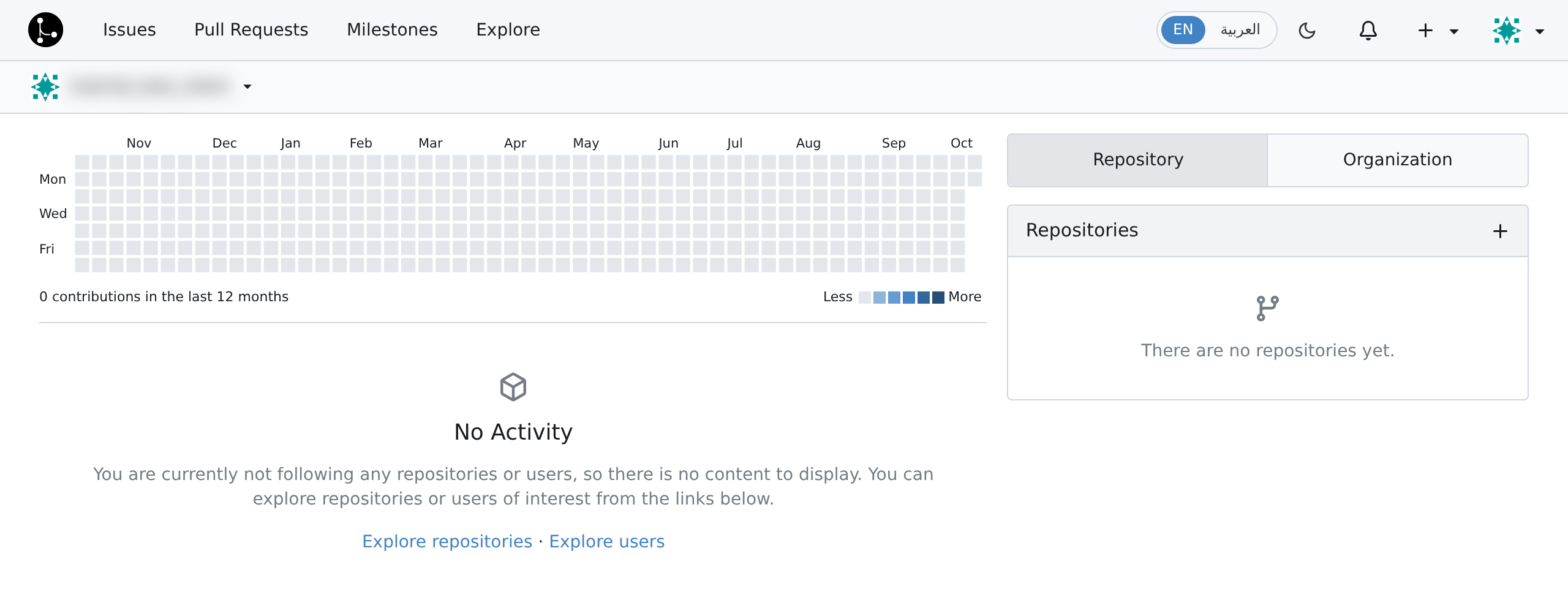
يغادر المتصفح Loop وتُفتح لوحة التحكم في PearlGit، بلا كلمة مرور ثانية وبلا أي سؤال. وإن لم يكن لك حساب في PearlGit، أُنشئ لك حساب تلقائياً عند هذه الضغطة، ولا يظهر على الشاشة ما يخبرك بذلك.
تجد اسم حسابك فوق لوحة التحكم، وتجده أيضاً في السطر Signed in as (وبالعربية مسجَّل الدخول باسم) حين تضغط على صورتك الصغيرة في آخر الشريط العلوي. وهذا الاسم جزء من عنوان كل مستودع تنشئه.
على الهاتف، تجد في الشريط العلوي زراً عليه ثلاثة خطوط يضمّ بقية الشريط: مفتاح تبديل اللغة، وCreate… (وبالعربية إنشاء…) بجانب علامة +، واسم حسابك بجانب صورتك.
الخطوة 2 — اختر لغتك
لا يأخذ PearlGit لغته من Loop: فقد يُفتح بالإنجليزية حتى لو جئت إليه من الشاشة الرئيسية العربية في Loop. تجاوز هذه الخطوة إن كانت اللغة التي تراها تناسبك.
- اضغط على EN (أي الإنجليزية) أو على العربية في الشريط العلوي. يتغيّر الموقع كله في الحال، لكنّ هذا التغيير لا يبقى إلا إلى أن تسجّل الدخول في المرة التالية: عندها تعود اللغة المحفوظة في حسابك.
- لتحفظ لغة في حسابك، اضغط على صورتك الصغيرة، ثم على Settings (الإعدادات).
- في القائمة User Settings (إعدادات المستخدم)، اضغط على Appearance (المظهر).
- في البطاقة Language (اللغة)، اختر من القائمة English (الإنجليزية) أو العربية.
- اضغط على Update Language (تحديث اللغة). تعود الصفحة بتلك اللغة ومعها سطر أخضر، نصّه بالإنجليزية Language has been updated. وبالعربية تم تحديث اللغة.
في زيارة لاحقة قد تأتي الصفحة الأولى، مع ذلك، باللغة الأخرى؛ أما الصفحة التي تفتحها بعدها فتأتي باللغة الصحيحة.
الخطوة 3 — أنشئ مستودعك الأول
- اضغط على علامة + في الشريط العلوي، ثم على New Repository (مستودع جديد).
- في Repository Name (اسم المستودع)، اكتب اسماً قصيراً بلا مسافات — بحروف إنجليزية وأرقام وشرطات (-) ونقاط (.) وشرطات سفلية (_) لا غير — مثل
sample-website. هذه هي الخانة الوحيدة التي يجب أن تملأها، والاسم الذي تكتبه فيها يصبح جزءاً من عنوان المستودع. - تحت Visibility (الظهور)، اترك خانة التأشير Make repository private (اجعل المستودع خاصًا) مؤشَّراً عليها كما هي. ومعنى «خاص» أن المستودع لا يراه أحد سواك أنت، مالكه: وأي شخص آخر يجد عند عنوانه 404 Not Found (أي: الصفحة غير موجودة). وإذا أزلت التأشير صار المستودع عاماً: مفتوحاً لأي شخص، سجّل الدخول أم لم يسجّل.
- في Description (الوصف) يمكنك أن تكتب في سطر واحد ما هو المشروع.
- خانة التأشير Initialize Repository (Adds .gitignore, License and README) (تهيئة المستودع (تضيف .gitignore والترخيص و README)) غير مؤشَّر عليها، فينشأ المستودع فارغاً. أشِّر عليها ليبدأ المستودع بملف واحد هو
README.md، وفيه اسم المستودع. - اترك الخانات الأخرى كما هي، واضغط على Create Repository (إنشاء مستودع).
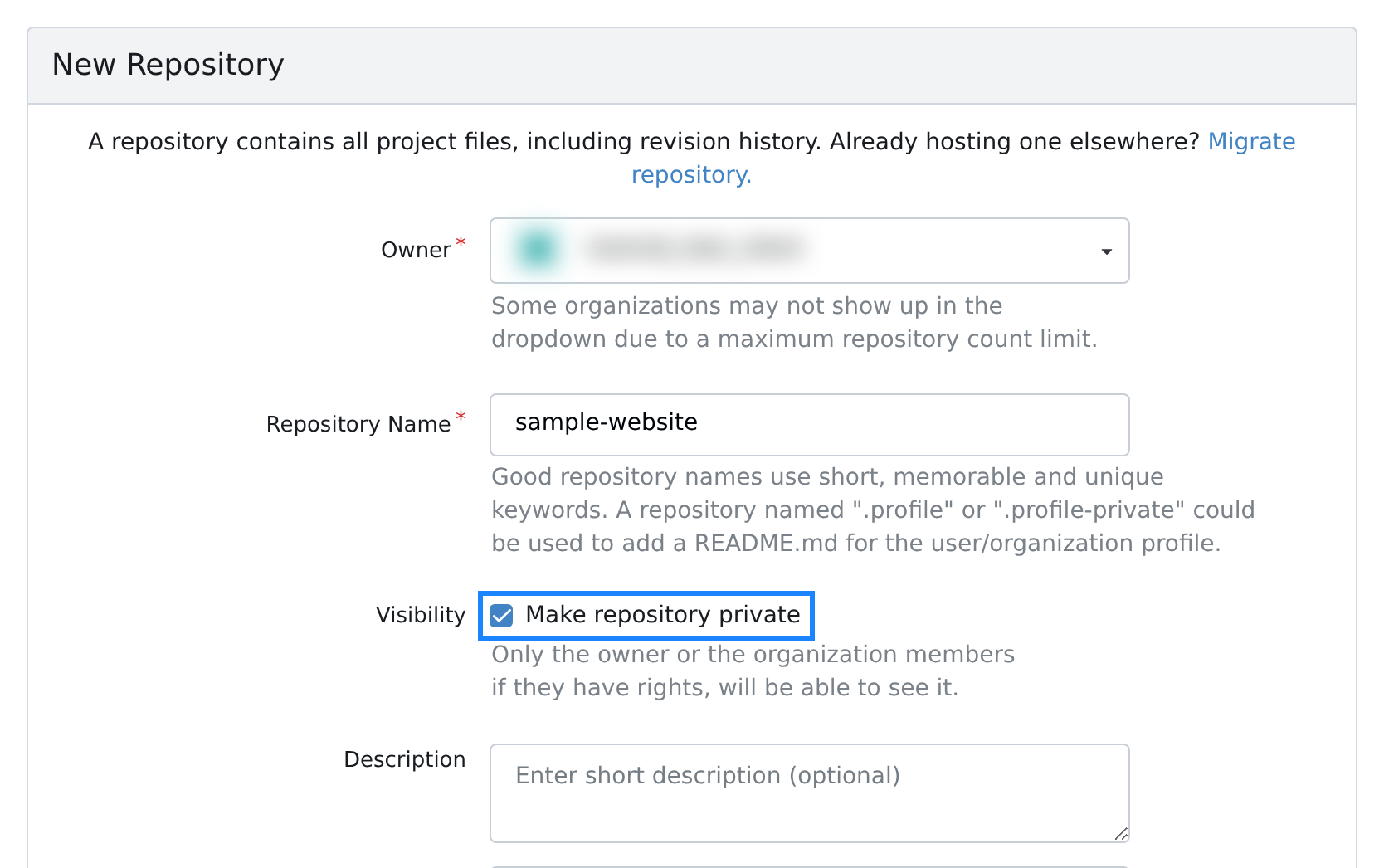
لا تظهر رسالة تؤكد إنشاءه: تُفتح صفحة المستودع نفسه، وفي أعلاها اسمه والشارة Private (خاص) — وعلى الهاتف قفل صغير مكان الكلمة — ومن الآن تجده مدرجاً في لوحة التحكم.
يعرض المستودع الفارغ إطاراً اسمه Quick Guide (دليل سريع)، فيه عنوان المستودع وبجانبه زر للنسخ، وفيه الأوامر التي تُرسل بها مشروعاً إليه؛ أما المستودع الذي فيه ملفات فتجد العنوان نفسه خلف زره الأزرق Code (الكود). والعنوان في مثالنا هو https://git.pearlfibers.com/your-account-name/sample-website.git، وتضع اسم حسابك مكان your-account-name.
قبل أن تنسخ العنوان، تأكد من أن HTTPS هو الخيار المحدَّد بجانبه، واضغط عليه إن لم يكن كذلك: فالخيار الآخر، SSH، يبقى محدَّداً في المتصفح الذي ضُغط عليه فيه مرة، وليس مضموناً أن يتصل عنوانه من شبكتك، ولذلك لا يستخدمه هذا الدليل.
الخطوة 4 — أنشئ رمز وصول لبرنامج
يُنسخ الكود إلى الحاسوب ثم يُعاد إرساله ببرنامج اسمه git. ومع عنوان HTTPS يطلب هذا البرنامج اسم مستخدم وكلمة مرور، وأنت ليست لك كلمة مرور في PearlGit. فتضع مكانها رمز وصول: وهو سلسلة طويلة من الحروف والأرقام ينشئها لك PearlGit، وتفتح مستودعاتك لكل من يحملها.
- اضغط على صورتك الصغيرة، ثم على Settings.
- في القائمة User Settings، اضغط على Applications (التطبيقات).
- في Token Name (اسم الرمز)، اكتب اسماً يذكّرك بالمكان الذي يُستخدم فيه الرمز، مثل
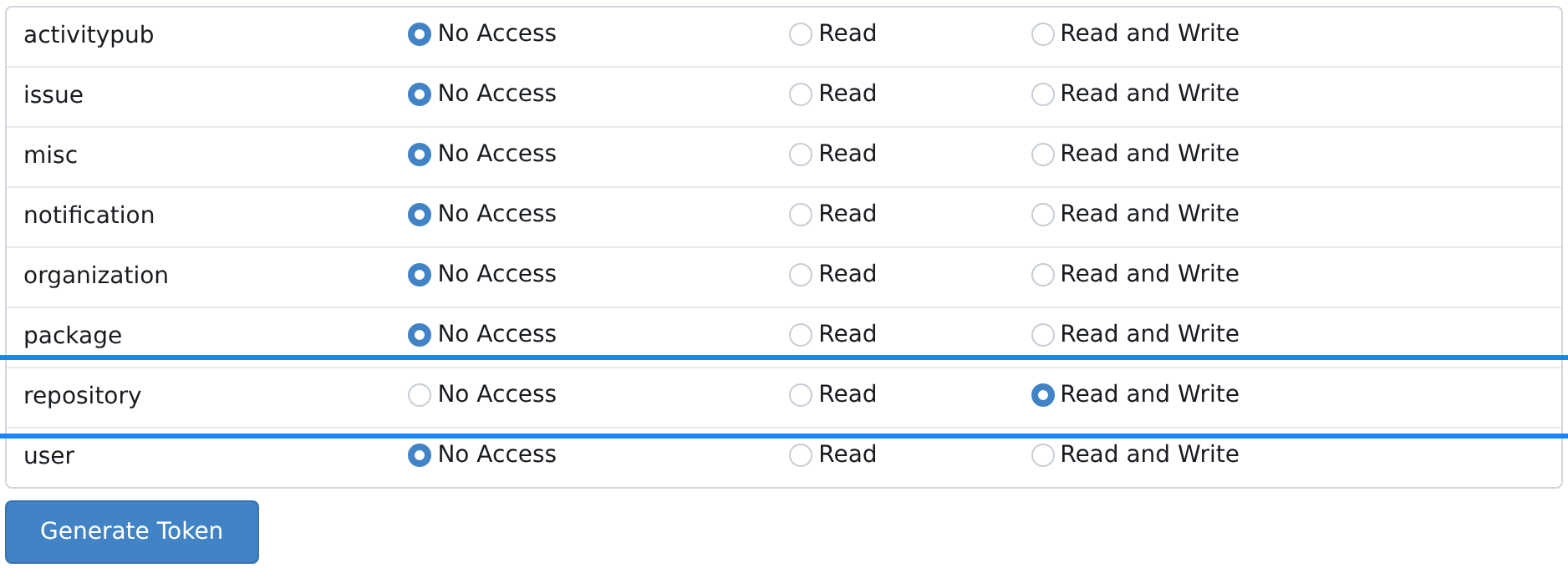
office-laptop(أي: حاسوب المكتب المحمول). - في الجدول، اجعل السطر repository (أي: المستودع) على Read and Write (قراءة وكتابة)؛ فمع Read (قراءة) يستطيع البرنامج أن ينسخ المستودع، لكنه لا يستطيع أن يرسل إليه التغييرات. واترك الباقي كما هو: السطور الأخرى على No Access (لا وصول)، والخيار All (public, private, and limited) (الكل (عام وخاص ومحدود)) فوق الجدول.
- اضغط على Generate Token (إنشاء الرمز). يظهر سطر أخضر — Your new token has been generated. Copy it now as it will not be shown again. (ومعناه: أُنشئ رمزك الجديد، فانسخه الآن لأنه لن يُعرض مرة أخرى) — وتحته، في إطار أزرق، الرمز نفسه: 40 حرفاً ورقماً.
- انسخه في الحال، واحفظه حيث تحفظ كلمات مرورك.
الأمر الذي ينسخ مستودع المثال هو git clone https://git.pearlfibers.com/your-account-name/sample-website.git. بعده يطرح git سؤالين: عند Username for 'https://git.pearlfibers.com': (أي: اسم المستخدم) اكتب اسم حسابك، وعند السطر الذي يبدأ بـ Password for (أي: كلمة المرور) الصق الرمز. وإذا ظهر سطر يبدأ بـ Cloning into (أي: جارٍ النسخ إلى) ولم يأتِ بعده سطر يبدأ بـ fatal (أي: خطأ قاتل)، فمعنى ذلك أن النسخ تمّ.
الخطوة 5 — عُد إلى Loop
ما دمت مسجّل الدخول، لا تجد في PearlGit رابطاً إلى Loop: فشعاره يقودك إلى لوحة التحكم الخاصة به. اضغط على زر الرجوع في متصفحك إلى أن يظهر Loop، أو اكتب loop.pearlfibers.com/launcher في شريط العنوان.
الخيار Sign Out (تسجيل الخروج) في قائمة PearlGit لا يسألك شيئاً، ويسجّل خروجك من Loop أيضاً، كما أن تسجيل الخروج من Loop يسجّل خروجك من PearlGit: فلا تستخدمه إلا حين تريد مغادرة الاثنين معاً.
ماذا يحدث بعد ذلك
كلما أردت PearlGit، اضغط على المربّع من جديد، أو افتح git.pearlfibers.com مباشرة: ففي متصفح مسجّل الدخول إلى Loop تُفتح لوحة التحكم في الحال.
لتسحب الوصول من برنامج، افتح Applications من جديد، واضغط على Delete (حذف) بجانب اسم الرمز، ثم أكّد بالضغط على Yes (نعم).
الشاشة الأولى، جزءاً جزءاً
تُظهر الصورة التي في الخطوة 1 لوحة التحكم في حساب جديد.
- الشريط العلوي: الشعار؛ ثم Issues (المسائل) وPull Requests (طلبات السحب) وMilestones (المعالم) — وهي ثلاث قوائم يجدها الحساب الجديد فارغة — وExplore (استكشاف)؛ ثم مفتاح تبديل اللغة، وزر للشاشة الفاتحة أو الداكنة، وجرس، وعلامة +؛ ثم صورتك الصغيرة، وهي تفتح القائمة التي فيها Settings وSign Out.
- تقويم من مربعات صغيرة معه السطر 0 contributions in the last 12 months (0 مساهمة خلال آخر 12 شهراً)، وتحته No Activity (لا يوجد نشاط). وكلاهما يمتلئ كلما جرى عمل في مستودعاتك.
- الإطار Repositories (المستودعات)، ومعه علامة + لإنشاء مستودع جديد، والسطر There are no repositories yet. (لا توجد مستودعات بعد.)
ما تراه من عمل الآخرين
في Explore في الشريط العلوي ثلاثة تبويبات. التبويب Repositories يعرض مستودعات الآخرين العامة ومستودعاتك أنت، والخاص من مستودعاتك معلَّم بالشارة Private؛ أما مستودعات الآخرين الخاصة فلا تُدرج فيه. وOrganizations (المنظّمات) قد لا يعرض شيئاً سوى السطر No matching results found. (لا توجد نتائج مطابقة.)، وCode (واسمه هنا بالعربية الشيفرة) خانة بحث.
الإعدادات: ما تتركه على حاله
في الصفحة Account (الحساب)، تطلب البطاقتان Password (كلمة المرور) وDelete Your Account (حذف حسابك) كلتاهما كلمة مرور PearlGit التي ليست لديك، ولذلك لا يمكن استخدام Update Password (تحديث كلمة المرور) ولا Confirm Deletion (تأكيد الحذف).
إذا واجهتك مشكلة
- يعرض PearlGit صفحة للزوار عنوانها الرئيسي Git hosting that earns the bill. (استضافة Git تستحقّ فاتورتها.) — أو يعرض Loop، بعد Sign Out مباشرة، صفحة عنوانها الرئيسي Your Workspace, Connected (وبالعربية مساحة عملك، متصلة). أنت غير مسجّل الدخول إلى PearlGit. افتح Loop، وسجّل الدخول إن طلب منك ذلك، ثم اضغط على المربّع Git.
- تقرأ 404 Not Found. العنوان مكتوب خطأً، أو هو عنوان مستودع لا يحق لك أن تراه — ومن ذلك مستودعك الخاص نفسه ما دمت غير مسجّل الدخول.
- يجيب git بـ Authentication failed (أي: فشل التحقق من الهوية). كُتبت كلمة مرور، أو كُتب الرمز خطأً، أو حُذف. والرمز الضائع لا يمكن عرضه من جديد: أنشئ رمزاً جديداً تحت Generate New Token (إنشاء رمز جديد).
- ينسخ git المستودع، لكنه يجيب بـ remote: Forbidden (أي: ممنوع) عند إرسال التغييرات. أُنشئ الرمز بالخيار Read: أنشئ رمزاً جديداً بالخيار Read and Write.
ولأي أمر آخر، عُد إلى Loop، واضغط على Help، ثم على إنشاء تذكرة دعم، وانسخ في التذكرة الكلمات التي على الشاشة كما هي بالضبط. ودليل «افتح تذكرة دعم وتابعها» يرشدك إلى ذلك خطوة بخطوة.
الفئات
دروس ذات صلة

Loop يجمع المستندات والبريد والمحادثات والتقويم والمهام وجهات الاتصال — كل ما يحتاجه فريقك في مكان واحد.