كيف يمكننا مساعدتك؟

Peak AI هو مساعد الذكاء الاصطناعي من PearlFibers: تكتب سؤالاً أو طلباً في خانة، فيجيبك كتابةً. وشاشته نفسها تنبّهك، تحت تلك الخانة: قد يخطئ Peak AI. تحقق من المعلومات المهمة. (Peak AI can make mistakes. Verify important info.) وهو ليس صفحة من صفحات Loop، بل موقع مستقل عنوانه ai.pearlfibers.com، تفتحه من المربّع Peak AI في الشاشة الرئيسية في Loop وتدخله بتسجيل دخولك إلى Loop.
قبل أن تبدأ
- أنت مسجّل الدخول إلى Loop. والمربّع Peak AI موجود في كل حساب من حسابات العملاء: فليس عليك أن تطلب شيئاً قبل ذلك.
- يفتح هذا المربّع موقع Peak AI في علامة التبويب نفسها في متصفحك، فيحلّ فيها محلّ Loop. والخطوة 3 تبيّن لك طريق العودة.
- إذا تعثّرت في أي موضع، فانتقل إلى الشاشة الرئيسية في Loop، واضغط على Help (المساعدة)، ثم على إنشاء تذكرة دعم.
الخطوة 1 — اضغط على المربّع
- انتقل إلى الشاشة الرئيسية في Loop، وهي الصفحة التي فيها المربّعات.
- اضغط على المربّع Peak AI.

قد تظهر للحظة صفحة من PearlFibers مكتوب فيها جارٍ التحقق من جلستك... (Checking your session...)؛ وهي لا تطلب منك شيئاً. ثم تُفتح الدردشة. لا تُطلب منك كلمة مرور ثانية، ولا تظهر قبل الدردشة شاشة خطط ولا شاشة دفع.
لا يأخذ Peak AI لغته من Loop: فإلى أن تختار له لغة، يتبع لغة متصفحك، ولذلك قد يُفتح بالإنجليزية حتى لو جئت إليه من الشاشة الرئيسية العربية في Loop. والخطوة 2 تغيّر ذلك.
الخطوة 2 — اختر لغتك
تجاوز هذه الخطوة إن كانت اللغة التي تراها تناسبك.
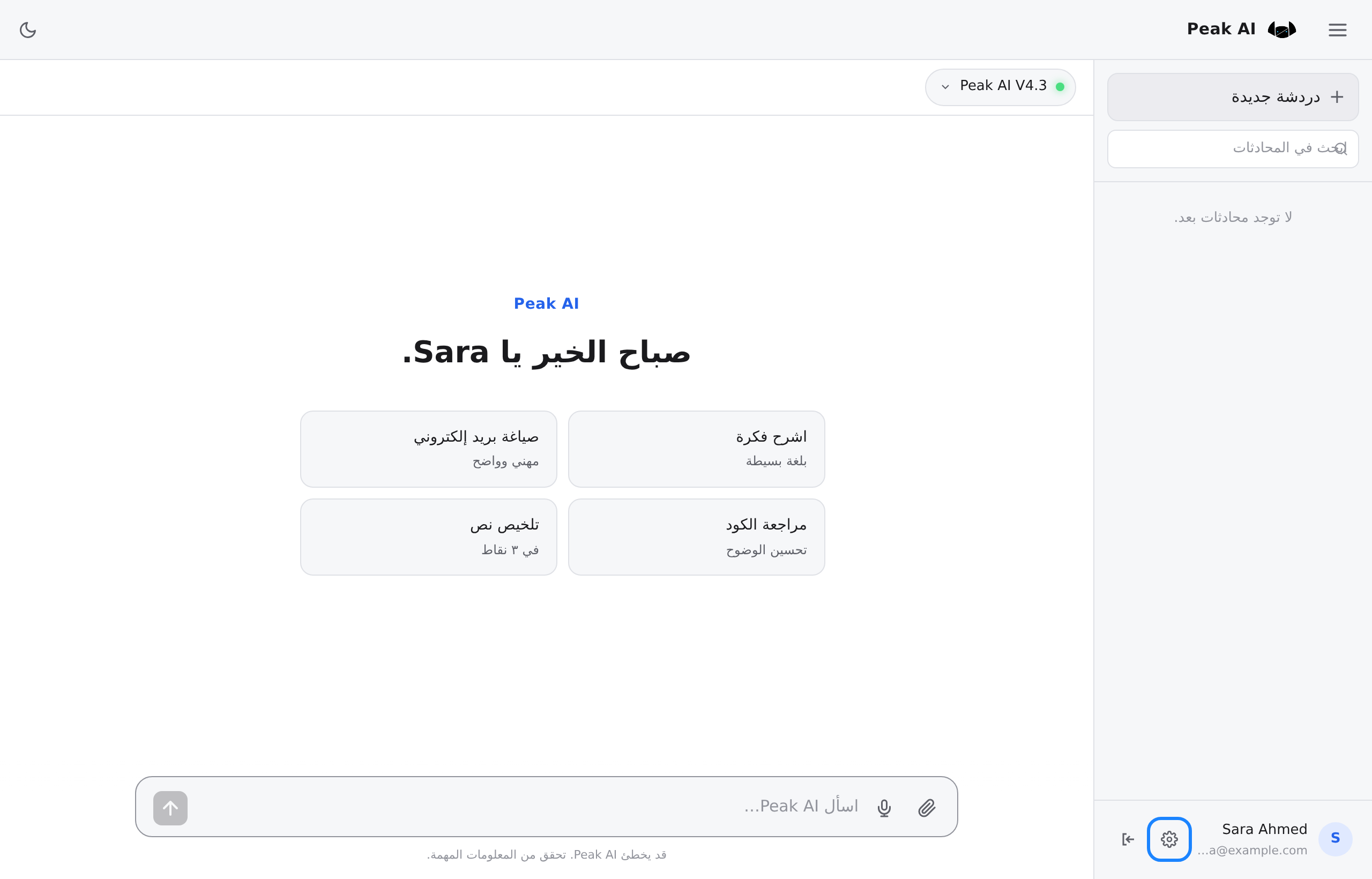
- في جانب شاشة الدردشة قائمة محادثاتك. وإن لم تكن ظاهرة، فالزر الذي عليه ثلاثة خطوط في أعلى الشاشة يعيدها.
- انظر إلى أسفل القائمة: تجد اسمك وعنوان بريدك الإلكتروني، وبجانبهما زران صغيران. اضغط على الأول، وهو على شكل ترس؛ وحين تضع المؤشر عليه تظهر كلمة الإعدادات (Settings). أما الثاني، وهو على شكل سهم، فتظهر عليه عبارة تسجيل الخروج (Sign out) — فاقرأ التحذير الذي في الخطوة 3 قبل أن تلمسه.
- تُفتح صفحة الإعدادات على تبويبها الحساب (Account). ابحث فيها عن اللغة (Language)، وتحتها السطر اختر اللغة التي تظهر بها الواجهة. (Choose how the interface is shown to you.)
- اضغط على العربية لتختار العربية، أو على English (الإنجليزية). عندئذ يُعرض Peak AI بتلك اللغة — والعربية من اليمين إلى اليسار — ويحفظ اختيارك لحسابك. أما النظام (System)، وهو الخيار الذي تبدأ عليه، فمعه يعود Peak AI إلى اتباع متصفحك.
- اضغط على السهم الذي في أعلى الصفحة لتعود إلى الدردشة.
الخطوة 3 — عُد إلى Loop
في Peak AI رابط واحد يعيدك إلى Loop، وهو في صفحة الإعدادات. استخدمه هو، لا زر الرجوع في متصفحك: فزر الرجوع قد يعرض لك، بدلاً من Loop، صفحة شبه فارغة فيها سطر واحد من نص تقني.
- افتح الإعدادات كما في الخطوة 2، وابقَ على التبويب الحساب.
- حيث يظهر اسمك وعنوان بريدك الإلكتروني، اضغط على إدارة في Loop ↗ (Manage in Loop ↗). تُفتح في متصفحك علامة تبويب جديدة فيها صفحات حسابك في Loop؛ ويبقى Peak AI مفتوحاً في علامة التبويب الأولى.
- في علامة التبويب الجديدة، اضغط على شعار Loop في أعلى الصفحة. تُفتح الشاشة الرئيسية في Loop.
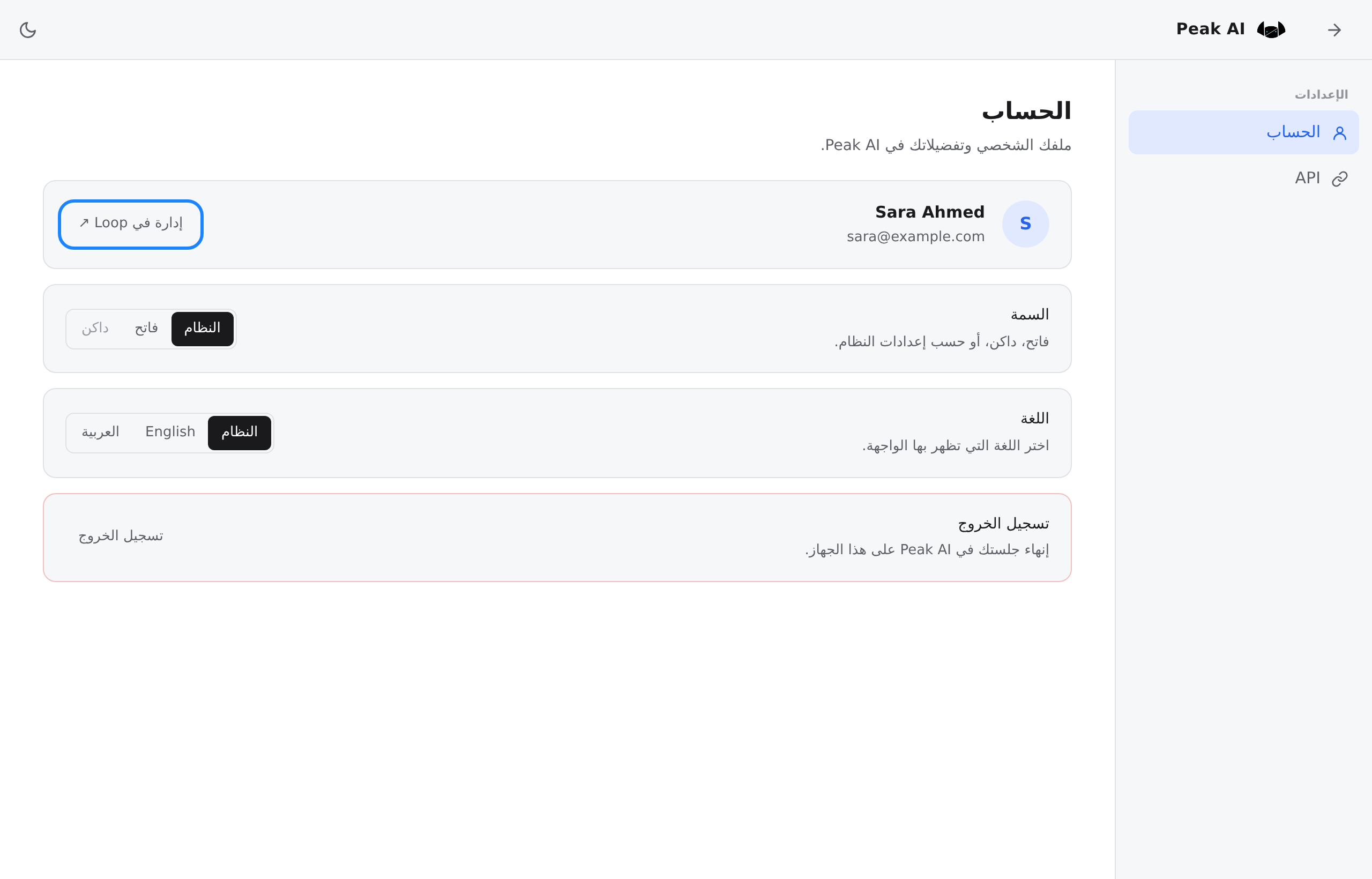
لا تستخدم تسجيل الخروج لتغادر Peak AI. السطر المكتوب معه يقول إنهاء جلستك في Peak AI على هذا الجهاز. (End your Peak AI session on this device.)، لكنّ الضغط عليه ينهي تسجيل دخولك إلى Loop أيضاً: تصل إلى صفحة عنوانها تم تسجيل خروجك (You're signed out)، ويطلب منك Loop أن تسجّل الدخول من جديد. وزر تسجيل الخروج الصغير الذي بجانب اسمك في شاشة الدردشة يفعل الشيء نفسه.
ماذا يحدث بعد ذلك
كلما أردت استخدام Peak AI، اضغط على المربّع من جديد. وبعد أن تُجري محادثة، تجدها مدرجة في جانب شاشة الدردشة، حيث يكون مكتوباً في الحساب الجديد لا توجد محادثات بعد. (No conversations yet.)
حين يسجّل Peak AI دخولك، يحتفظ باسمك وبعنوان بريدك الإلكتروني.
للرسائل التي يمكنك إرسالها حدّ شهري، لكن ما من شاشة تعرضه أو تعدّ ما بقي لك. فإذا بلغته واحتجت إلى أكثر، فاطلب ذلك منا في تذكرة.
الشاشة الأولى، جزءاً جزءاً
تُظهر الصورة التي في الخطوة 2 هذه الأجزاء.
- زر الإصدار. يبدأ الجزء الرئيسي من الشاشة بزر عليه اسم إصدار Peak AI المستخدَم: Peak AI V4.3. يفتح هذا الزر قائمة من ثلاثة إصدارات: Peak AI V4.3 ومعه الملاحظة الأكثر قدرة (Most capable)، وPeak AI V4.3 Light ومعه أسرع · تكلفة أقل (Faster · lower cost)، وPeak AI V4.3 Vision بلا ملاحظة. الحساب الجديد يكون على الأول، وليس عليك أن تختار.
- التحية. تتغيّر بحسب الساعة، وفيها اسمك الأول، مثل صباح الخير يا Sara. (Good morning, Sara.)
- أربعة أزرار للاقتراحات: اشرح فكرة (Explain a concept) وصياغة بريد إلكتروني (Draft an email) ومراجعة الكود (Review code) وتلخيص نص (Summarize text). الضغط على أحدها لا يرسل شيئاً: يضع في خانة الكتابة جملة تبدأ بها — وهي للأول
اشرح فكرة معقدة بلغة بسيطة.(Explain a complex concept in plain language.) — فتحلّ محلّ أي شيء كنت قد كتبته هناك. - خانة الكتابة. مكتوب فيها اسأل Peak AI… (Ask Peak AI…) ما دامت فارغة، وفيها ثلاثة أزرار: زر لإرفاق الملفات، وزر لإملاء الرسالة صوتياً، وزر للإرسال. ويبقى زر الإرسال رمادياً ما دامت الخانة فارغة.
- القائمة الجانبية. تبدأ بالزر دردشة جديدة (New chat) وبخانة البحث ابحث في المحادثات (Search chats)؛ ثم تأتي محادثاتك.
الإعدادات: التبويبان
- الحساب فيه اسمك وعنوان بريدك الإلكتروني ومعهما إدارة في Loop ↗؛ والسمة (Theme)، أي مظهر فاتح أو داكن؛ واللغة؛ وتسجيل الخروج.
- API (واجهة برمجة) لمن يريد أن يستخدم Peak AI من برامجه الخاصة؛ والدردشة لا تحتاج إليه. وفيه بطاقة عنوانها طلب الوصول إلى الـ API (Request API access)، مكتوب فيها سيراجع المسؤول طلبك. (An admin will review your request.)، وفيها خانة واحدة يجوز أن تبقى فارغة والزر طلب الوصول (Request access). ولا تذكر البطاقة متى يصلك الرد ولا كيف: فإن احتجت إلى ذلك، فاطلبه منا في تذكرة.
على الهاتف
حيثما قال هذا الدليل «اضغط»، فالمقصود على الهاتف اللمس. تكون القائمة الجانبية مخفية في البداية: المس الزر الذي عليه ثلاثة خطوط في الأعلى لتراها. وصفحة الإعدادات لا تعرض في أعلاها اسماً، وتبويباها مصفوفان هناك في صف واحد.
إذا واجهتك مشكلة
- تُفتح صفحة لتسجيل الدخول بدلاً من الدردشة. لم يعد هذا المتصفح مسجّل الدخول إلى Loop: سجّل الدخول كما تفعل في Loop. وإن لم تُفتح الدردشة بعد ذلك، فاضغط من جديد على المربّع في الشاشة الرئيسية في Loop.
- عرض زر الرجوع صفحة شبه فارغة فيها سطر واحد من نص. الضغط على زر الرجوع مرة أخرى يأتي بالصفحة نفسها. ما زلت مسجّل الدخول: اكتب
loop.pearlfibers.comفي شريط العنوان في متصفحك، فتُفتح الشاشة الرئيسية في Loop. - تقرأ العبارة تم تسجيل خروجك. ضُغط على زر لتسجيل الخروج. اضغط على تسجيل الدخول مرة أخرى (Sign in again)، وسجّل الدخول كما تفعل في Loop.
- يرفض Peak AI ما كتبته، أو يعرض رسالة لا تفهمها. انسخ الكلمات التي على الشاشة كما هي بالضبط وضعها في تذكرة. ودليل «صِف المشكلة لنحلّها بسرعة» يبيّن ما يفيدنا غير ذلك.
ولأي أمر آخر، عُد إلى Loop وأرسل إلينا تذكرة. ودليل «افتح تذكرة دعم وتابعها» يرشدك إلى ذلك خطوة بخطوة.
الفئات
دروس ذات صلة

Loop يجمع المستندات والبريد والمحادثات والتقويم والمهام وجهات الاتصال — كل ما يحتاجه فريقك في مكان واحد.